
1. அறிமுகம்
எப்சன் ஸ்டைலஸ் NX430 என்பது வீடு மற்றும் அலுவலக பயன்பாட்டிற்காக வடிவமைக்கப்பட்ட ஒரு சிறிய மற்றும் பல்துறை ஸ்மால்-இன்-ஒன் பிரிண்டர் ஆகும். இது அச்சிடுதல், நகலெடுத்தல், ஸ்கேன் செய்தல் மற்றும் புகைப்படம் எடுத்தல் திறன்களை வசதியான வயர்லெஸ் இணைப்புடன் ஒருங்கிணைக்கிறது. அதன் இடத்தை சேமிக்கும் வடிவமைப்பு பல்வேறு சூழல்களில் தடையின்றி பொருந்த அனுமதிக்கிறது, அதே நேரத்தில் அதன் மேம்பட்ட அம்சங்கள் ஆவணங்கள் மற்றும் புகைப்படங்கள் இரண்டிற்கும் உயர்தர வெளியீட்டை உறுதி செய்கின்றன.
முக்கிய அம்சங்கள் அடங்கும்:
- ஸ்மால்-இன்-ஒன் வடிவமைப்பு: ஒரு சிறிய தடயத்தில் பல செயல்பாடுகளை திறம்பட ஒருங்கிணைக்கிறது.
- எப்சன் இணைப்பு: பிரபலமான மொபைல் சாதனங்களிலிருந்து உடனடி வயர்லெஸ் அச்சிடலை இயக்குகிறது.
- பிசி-இலவச புகைப்பட அச்சிடுதல்: உள்ளமைக்கப்பட்ட கார்டு ஸ்லாட்டுகள் மற்றும் ஸ்மார்ட் டச் பேனலுடன் கூடிய 2.5-இன்ச் LCD ஆகியவற்றைப் பயன்படுத்தவும்.
- எளிதான எப்சன் வயர்லெஸ்: உங்கள் வயர்லெஸ் நெட்வொர்க்குடன் இணைப்பதற்கான எளிய அமைப்பு.
- DURABrite அல்ட்ரா இங்க்: உடனடி-உலர் மையைப் பயன்படுத்தி கறை படிதல், மங்கல் மற்றும் நீர்-எதிர்ப்பு அச்சுகளை உருவாக்குகிறது.

படம் 1.1: எப்சன் ஸ்டைலஸ் NX430 வயர்லெஸ் ஆல்-இன்-ஒன் பிரிண்டர்.
2 அமைவு
2.1 இயற்பியல் அமைப்பு
- அச்சுப்பொறியைத் திறக்கவும்: அச்சுப்பொறியை அதன் பேக்கேஜிங்கிலிருந்து கவனமாக அகற்றி, அனைத்து பாதுகாப்பு பொருட்களையும் அகற்றவும்.
- பவர் இணைக்கவும்: பவர் கார்டை பிரிண்டரில் செருகவும், பின்னர் சுவர் அவுட்லெட்டில் செருகவும்.
- மை கார்ட்ரிட்ஜ்களை நிறுவவும்: பிரிண்டர் கவரைத் திறந்து, நான்கு DURABrite அல்ட்ரா இங்க் கார்ட்ரிட்ஜ்களை (கருப்பு, சியான், மெஜந்தா, மஞ்சள்) அந்தந்த ஸ்லாட்டுகளில் நிறுவவும். அவை இடத்தில் கிளிக் செய்வதை உறுதிசெய்யவும்.

படம் 2.1: உள் view மை கார்ட்ரிட்ஜ் பெட்டிகளைக் கொண்ட அச்சுப்பொறியின்.
2.2 வயர்லெஸ் அமைப்பு
எப்சன் ஸ்டைலஸ் NX430 எளிதான எப்சன் வயர்லெஸ் அமைப்பைக் கொண்டுள்ளது, இது உங்கள் நெட்வொர்க்குடன் விரைவாக இணைக்க உங்களை அனுமதிக்கிறது.
- அச்சுப்பொறியை இயக்கவும்: அச்சுப்பொறியை இயக்க ஆற்றல் பொத்தானை அழுத்தவும்.
- வயர்லெஸ் அமைப்பை அணுகவும்: வயர்லெஸ் அமைவு விருப்பத்தைக் கண்டறிய கட்டுப்பாட்டுப் பலக பொத்தான்களைப் பயன்படுத்தி 2.5-இன்ச் LCD திரையில் செல்லவும்.
- நெட்வொர்க்கைத் தேர்ந்தெடுக்கவும்: பட்டியலிலிருந்து உங்கள் வைஃபை நெட்வொர்க்கைத் தேர்ந்தெடுத்து, கேட்கப்பட்டால் கடவுச்சொல்லை உள்ளிடவும்.
- இணைப்பை உறுதிப்படுத்தவும்: இணைக்கப்பட்டதும் வைஃபை காட்டி விளக்கு திட பச்சை நிறமாக மாற வேண்டும்.
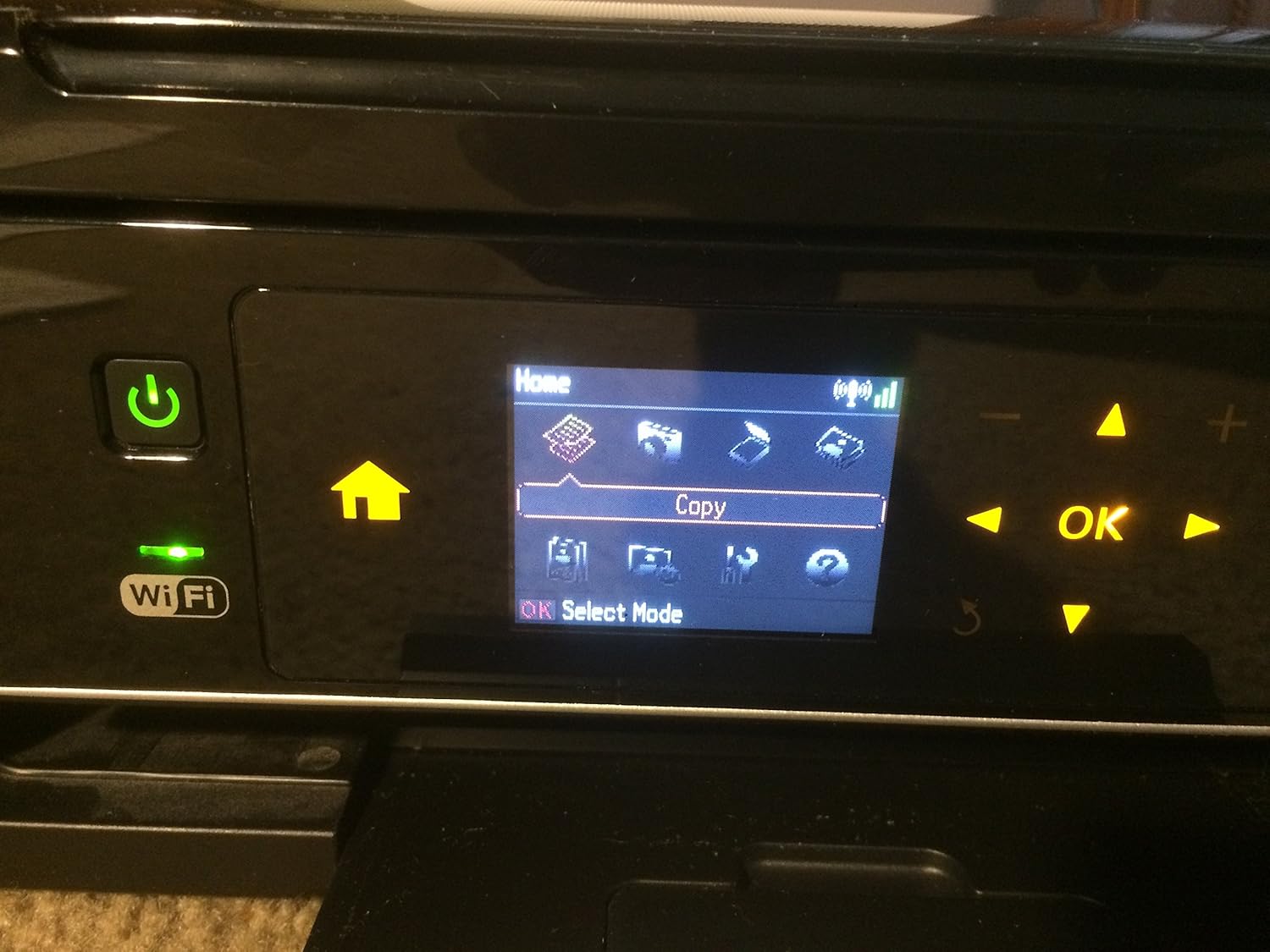
படம் 2.2: அச்சுப்பொறியின் கட்டுப்பாட்டுப் பலகம், LCD திரை மற்றும் வழிசெலுத்தல் பொத்தான்களைக் காட்டுகிறது.
2.3 மென்பொருள் நிறுவல்
முழு செயல்பாட்டிற்கு, உங்கள் கணினியில் அச்சுப்பொறி இயக்கிகள் மற்றும் மென்பொருளை நிறுவவும். நீங்கள் பொதுவாக எப்சன் ஆதரவில் சமீபத்திய மென்பொருளைக் காணலாம். webதளத்திற்குச் செல்லவும் அல்லது வழங்கப்பட்ட CD-ROM ஐப் பயன்படுத்தவும்.
மென்பொருள் நிறுவலுக்கு, இங்கு செல்க: எப்சன் ஆதரவு பக்கம்

படம் 2.3: நேரடி இணைப்புடன் மென்பொருள் நிறுவல் வழிமுறைகள் URL.
3. அச்சுப்பொறியை இயக்குதல்
3.1 கண்ட்ரோல் பேனல் முடிந்துவிட்டதுview
அச்சுப்பொறியின் கட்டுப்பாட்டுப் பலகத்தில் 2.5-இன்ச் LCD மற்றும் ஸ்மார்ட் டச் பேனல் ஆகியவை எளிதான வழிசெலுத்தல் மற்றும் செயல்பாட்டிற்காக உள்ளன. பொத்தான்களில் நகல், மெமரி கார்டு, புகைப்படம், ஸ்கேன், மெனு, அமைவு, காட்சி/பயிர், நிறுத்து/அழி அமைப்புகள் மற்றும் தொடக்கம் ஆகியவை அடங்கும்.
வீடியோ 3.1: அதிகாரப்பூர்வ தயாரிப்பு முடிந்ததுview கட்டுப்பாட்டுப் பலகம், அமைதியான செயல்பாடு மற்றும் மொபைல் அச்சிடும் திறன்கள் போன்ற அம்சங்களை முன்னிலைப்படுத்துகிறது.
இந்த காணொளி அச்சுப்பொறியின் சிறிய வடிவமைப்பு, அமைதியான செயல்பாடு மற்றும் புகைப்பட அச்சிடுதல் மற்றும் மொபைல் இணைப்பு உள்ளிட்ட பல்வேறு செயல்பாடுகளுக்கு அதன் 2.5-இன்ச் திரை மற்றும் டச் பேனலின் பயன்பாட்டின் எளிமையை நிரூபிக்கிறது.
3.2 ஆவணங்களை நகலெடுத்தல்
நகல்களை எடுக்க, உங்கள் ஆவணத்தை ஸ்கேனர் கிளாஸில் முகம் கீழே வைக்கவும். 'நகலெடு' செயல்பாட்டைத் தேர்ந்தெடுக்க கட்டுப்பாட்டுப் பலகத்தைப் பயன்படுத்தவும். '+' மற்றும் '-' பொத்தான்களைப் பயன்படுத்தி நகல்களின் எண்ணிக்கையை நீங்கள் சரிசெய்யலாம். நகலெடுக்கத் தொடங்க 'தொடங்கு' என்பதை அழுத்தவும்.
படம் 3.1: கட்டுப்பாட்டுப் பலகம் நகல் செயல்பாடுகளை எளிதாகத் தேர்ந்தெடுக்க அனுமதிக்கிறது.
3.3 ஆவணங்கள் மற்றும் புகைப்படங்களை ஸ்கேன் செய்தல்
நீங்கள் ஸ்கேன் செய்ய விரும்பும் பொருளை ஸ்கேனர் கிளாஸில் வைக்கவும். கட்டுப்பாட்டுப் பலகத்தில் இருந்து 'ஸ்கேன்' செயல்பாட்டைத் தேர்ந்தெடுக்கவும். ஸ்கேன் செய்ததை மெமரி கார்டில் சேமிக்கவோ அல்லது இணைக்கப்பட்ட கணினிக்கு அனுப்பவோ நீங்கள் தேர்வு செய்யலாம். அச்சுப்பொறி 2400 dpi வரை உயர்தர ஸ்கேனிங்கை ஆதரிக்கிறது.
படம் 3.2: பிளாட்பெட் ஸ்கேனர் மேல் அட்டையின் கீழ் அமைந்துள்ளது.
3.4 புகைப்பட அச்சிடுதல்
ஸ்டைலஸ் NX430 உயர்தர புகைப்பட அச்சிடலை வழங்குகிறது, இதில் எல்லையற்ற ஆய்வக-தரமான புகைப்படங்களும் அடங்கும். பிசி இல்லாமலேயே உள்ளமைக்கப்பட்ட அட்டை ஸ்லாட்டுகளிலிருந்து நேரடியாக அச்சிடலாம். ரெட்-ஐ அகற்றுதல், புகைப்பட மீட்டெடுப்பு மற்றும் அதிகமாக/குறைவாக வெளிப்படும் படங்களைத் திருத்துவதற்கு பட மேம்பாட்டு கருவிகளைப் பயன்படுத்தவும்.

படம் 3.3: எ.காampவண்ண வெளியீட்டைக் காட்டும் ஒரு சோதனை அச்சுப் பக்கத்தின் le.
3.5 மொபைல் பிரிண்டிங் (எப்சன் கனெக்ட்)
பிரபலமான மொபைல் சாதனங்களிலிருந்து உடனடி வயர்லெஸ் அச்சிடலை Epson Connect அனுமதிக்கிறது. இதில் இலவச Epson iPrint பயன்பாடு, Epson மின்னஞ்சல் அச்சு, Google Cloud Print மற்றும் Apple AirPrint ஆகியவற்றிற்கான ஆதரவும் அடங்கும். உங்கள் ஸ்மார்ட்போன், iPad அல்லது டேப்லெட்டிலிருந்து நேரடியாக புகைப்படங்கள் மற்றும் இணைப்புகளை அச்சிடுங்கள்.
4. பராமரிப்பு
4.1 மை கார்ட்ரிட்ஜ் மாற்றீடு
எப்சன் ஸ்டைலஸ் NX430 தனிப்பட்ட DURABrite அல்ட்ரா இங்க் கார்ட்ரிட்ஜ்களைப் பயன்படுத்துகிறது. இதன் பொருள் தீர்ந்து போகும் நிறத்தை மட்டுமே நீங்கள் மாற்ற வேண்டும், இதனால் மை செலவு மிச்சமாகும். மை உடனடியாக உலர்ந்து, கறை படிந்து, மங்கி, நீர் எதிர்ப்புத் திறன் கொண்டது.
மை அளவைச் சரிபார்க்க, உங்கள் கணினியில் எப்சன் நிலை கண்காணிப்பு மென்பொருளைப் பயன்படுத்தவும்.

படம் 4.1: தற்போதைய மை அளவுகளைக் காட்டும் எப்சன் நிலை மானிட்டர்.
மை விளைச்சல் மற்றும் பயன்பாடு பற்றிய விவரங்களுக்கு, பார்க்கவும் www.epson.com/cartridgeinfo.
4.2 சுத்தம் செய்தல்
மென்மையான, d துணியால் அச்சுப்பொறியின் வெளிப்புறத்தை தொடர்ந்து சுத்தம் செய்யவும்.amp அச்சுத் தரச் சிக்கல்களுக்கு, சரிசெய்தல் பகுதியைப் பார்க்கவும் அல்லது அமைவு மெனு வழியாக அணுகக்கூடிய அச்சுப்பொறியின் உள் சுத்தம் செய்யும் சுழற்சிகளைப் பார்க்கவும்.
5. சரிசெய்தல்
இந்தப் பிரிவு உங்கள் Epson Stylus NX430 அச்சுப்பொறியில் நீங்கள் சந்திக்கக்கூடிய பொதுவான சிக்கல்களைக் கையாள்கிறது.
5.1 வைஃபை துண்டிப்பு
உங்கள் அச்சுப்பொறி அடிக்கடி Wi-Fi இலிருந்து துண்டிக்கப்பட்டால், அச்சுப்பொறி உங்கள் ரூட்டரின் வரம்பிற்குள் இருப்பதையும், குறிப்பிடத்தக்க தடைகள் எதுவும் இல்லை என்பதையும் உறுதிப்படுத்திக் கொள்ளுங்கள். அச்சுப்பொறி மற்றும் ரூட்டர் இரண்டையும் மறுதொடக்கம் செய்வது பெரும்பாலும் இணைப்புச் சிக்கல்களைத் தீர்க்கும். அச்சுப்பொறியின் அமைவு மெனு மூலம் உங்கள் பிணைய அமைப்புகளைச் சரிபார்க்கவும்.
5.2 காகித நெரிசல்கள்
காகித நெரிசல்கள் ஏற்பட்டால், முதலில் அச்சுப்பொறியை அணைக்கவும். அனைத்து அணுகல் அட்டைகளையும் கவனமாகத் திறந்து, சிக்கியிருக்கும் காகிதத்தை மெதுவாக வெளியே எடுக்கவும். காகிதம் சரியாக ஏற்றப்பட்டுள்ளதா, மடிப்பு அல்லது கிழிக்கப்படாமல் இருப்பதை உறுதிசெய்யவும். சில பயனர்கள் பரிந்துரைத்தபடி, ஒரு மெல்லிய அட்டைப் பெட்டி சில நேரங்களில் உருளைகளை சுத்தம் செய்ய உதவும்.
5.3 மோசமான அச்சுத் தரம்
அச்சுகள் மங்கலாகவோ, கோடுகள் போலவோ அல்லது வண்ணங்கள் துல்லியமற்றதாகவோ இருந்தால், அச்சுப்பொறியின் பராமரிப்பு மெனு மூலம் முனை சரிபார்ப்பு மற்றும் தலையை சுத்தம் செய்யவும். உண்மையான எப்சன் இங்க் கார்ட்ரிட்ஜ்கள் பயன்படுத்தப்படுவதையும், போதுமான அளவு மை அளவுகள் இருப்பதையும் உறுதிசெய்யவும். தவறாக சீரமைக்கப்பட்ட அச்சு தலைகளும் சிக்கல்களை ஏற்படுத்தக்கூடும்; அச்சு தலை சீரமைப்பு பயன்பாட்டை இயக்கவும்.
5.4 மை குறைவாக இருப்பதால் அச்சுப்பொறி அச்சிடவில்லை.
ஒரு மை கார்ட்ரிட்ஜ் குறைவாகவோ அல்லது காலியாகவோ இருப்பதாக அறிவிக்கப்பட்டால், சில மை எஞ்சியிருந்தாலும் கூட, அச்சுப்பொறி அச்சிடுவதைத் தடுக்கலாம். அச்சிடுவதை மீண்டும் தொடங்க சுட்டிக்காட்டப்பட்ட கார்ட்ரிட்ஜை மாற்றவும். தனிப்பட்ட மை கார்ட்ரிட்ஜ்கள் உங்களுக்குத் தேவையான குறிப்பிட்ட நிறத்தை மட்டுமே மாற்ற அனுமதிக்கின்றன.
6. விவரக்குறிப்புகள்
| அம்சம் | விவரம் |
|---|---|
| மாதிரி எண் | சி 11 சிபி 22201 |
| செயல்பாடுகள் | அச்சிடு, நகலெடுக்க, ஸ்கேன், புகைப்படம், வைஃபை |
| இணைப்பு தொழில்நுட்பம் | வயர்லெஸ் (வைஃபை 802.11 b/g/n), USB |
| அச்சுப்பொறி மை வகை | 4-வண்ண DURABrite® அல்ட்ரா நிறமி மை |
| அதிகபட்ச அச்சு தெளிவுத்திறன் (வண்ணம்) | 600 டிபிஐ |
| அதிகபட்ச அச்சு தெளிவுத்திறன் (கருப்பு & வெள்ளை) | 600 டிபிஐ |
| அதிகபட்ச நகல் வேகம் (கருப்பு & வெள்ளை) | 6.2 பிபிஎம் |
| அதிகபட்ச உள்ளீட்டு தாள் திறன் | 100 தாள்கள் |
| ஸ்கேனர் வகை | புகைப்படம் (தட்டைப் படுக்கை) |
| காட்சி வகை | ஸ்மார்ட் டச் பேனலுடன் கூடிய 2.5" LCD |
| தயாரிப்பு பரிமாணங்கள் | 15.4 x 11.8 x 5.7 அங்குலம் |
| பொருளின் எடை | 8.8 பவுண்டுகள் |
| மின் நுகர்வு (பயன்முறையில்) | 13.0 வாட்ஸ் |
| இணக்கமான இயக்க முறைமைகள் | Windows 7/Vista/XP, Mac OS X 10.4.11 - 10.7.x |
7. உத்தரவாதம் மற்றும் ஆதரவு
7.1 உத்தரவாதத் தகவல்
எப்சன் ஸ்டைலஸ் NX430 உடன் வருகிறது a ஒரு வருட வரையறுக்கப்பட்ட உத்தரவாதம் மற்றும் தகுதியான சிக்கல்களுக்கு விரைவான தயாரிப்பு பரிமாற்றத்தை வழங்குகிறது. உத்தரவாதக் கோரிக்கைகளுக்கு உங்கள் வாங்கியதற்கான ஆதாரத்தை வைத்திருங்கள்.
7.2 கூடுதல் ஆதரவு வளங்கள்
மேலும் உதவி, விரிவான வழிகாட்டிகள் மற்றும் இயக்கி பதிவிறக்கங்களுக்கு, அதிகாரப்பூர்வ எப்சன் ஆதரவைப் பார்வையிடவும். webதளம்:
- எப்சன் கனெக்ட் இணக்கமான சாதனங்கள் மற்றும் பயன்பாடுகள்: www.epson.com/connect
- அச்சு வேக விவரங்கள் மற்றும் ISO அறிக்கைகள்: www.epson.com/printspeed
- மை கார்ட்ரிட்ஜ் தகவல்: www.epson.com/cartridgeinfo
- மறுசுழற்சி விருப்பங்கள்: www.epson.com/recycle