
ஜெராக்ஸ் C505/X
Xerox VersaLink C505/X கலர் லேசர் MFP பயனர் கையேடு
மாடல்: C505/X
1. அறிமுகம்
இந்த கையேடு உங்கள் Xerox VersaLink C505/X கலர் லேசர் மல்டிஃபங்க்ஷன் பிரிண்டரின் அமைப்பு, செயல்பாடு மற்றும் பராமரிப்புக்கான விரிவான வழிமுறைகளை வழங்குகிறது. C505/X வேகமான பணிச்சூழலில் திறமையான செயல்திறனுக்காக வடிவமைக்கப்பட்டுள்ளது, அச்சு, நகல், ஸ்கேன் மற்றும் தொலைநகல் செயல்பாடுகளை வழங்குகிறது.
முக்கிய அம்சங்களில் உள்ளுணர்வு கட்டுப்பாடு, மொபைல் மற்றும் கிளவுட் இணைப்பு மற்றும் வலுவான பாதுகாப்பு நடவடிக்கைகளுக்காக தனிப்பயனாக்கக்கூடிய 7-இன்ச் வண்ண தொடுதிரை ஆகியவை அடங்கும்.
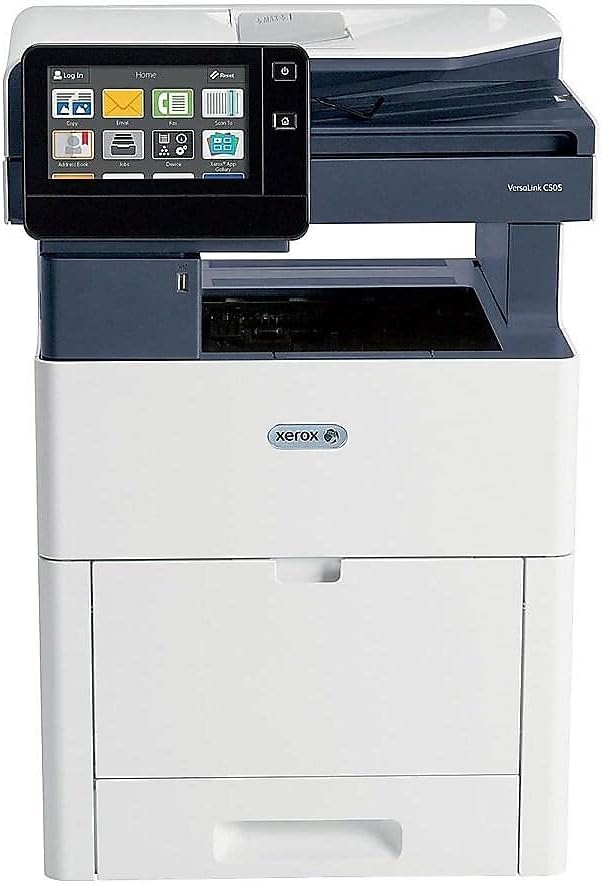
படம் 1: முன் view Xerox VersaLink C505/X மல்டிஃபங்க்ஷன் பிரிண்டரின்.
2 அமைவு
2.1 பிரித்தல் மற்றும் ஆரம்ப ஆய்வு
அச்சுப்பொறியை அதன் பேக்கேஜிங்கிலிருந்து கவனமாக அகற்றவும். கீழே பட்டியலிடப்பட்டுள்ள அனைத்து கூறுகளும் உள்ளனவா மற்றும் சேதமடையவில்லையா என்பதைச் சரிபார்க்கவும்:
- ஜெராக்ஸ் வெர்சலிங்க் C505 கலர் MFP
- ஸ்டார்ட்டர் கொள்ளளவு டோனர் கார்ட்ரிட்ஜ்கள் (சியான், மெஜந்தா, மஞ்சள்: 2,400 கொள்ளளவு; கருப்பு: 5,000 கொள்ளளவு)
- மென்பொருள் மற்றும் ஆவணக் குறுவட்டு
- நிறுவல் வழிகாட்டி
- விரைவு பயனர் வழிகாட்டிகள்
- பவர் கார்ட்
2.2 மின் இணைப்பு
- அச்சுப்பொறியை ஒரு நிலையான, சமதள மேற்பரப்பில் வைக்கவும்.
- வழங்கப்பட்ட மின் கம்பியை அச்சுப்பொறியின் மின் உள்ளீட்டுடன் இணைக்கவும், பின்னர் தரையிறக்கப்பட்ட மின் கடையுடன் இணைக்கவும்.
- மற்ற எல்லா இணைப்புகளும் செய்யப்படும் வரை சாதனத்தை இயக்க வேண்டாம்.
2.3 டோனர் கார்ட்ரிட்ஜ் நிறுவல்
ஸ்டார்ட்டர் டோனர் கார்ட்ரிட்ஜ்களை அந்தந்த ஸ்லாட்டுகளில் நிறுவவும். டோனர் அணுகல் பலகத்தைத் திறந்து கார்ட்ரிட்ஜ்களைச் செருகுவது குறித்த குறிப்பிட்ட வழிமுறைகளுக்கு விரைவு பயனர் வழிகாட்டிகளைப் பார்க்கவும்.

படம் 2: டோனர் கார்ட்ரிட்ஜ் அணுகல் பலகம் திறந்துள்ளது, டோனர் நிறுவலைக் காட்டுகிறது.
2.4 நெட்வொர்க் மற்றும் USB இணைப்பு
இந்த அச்சுப்பொறி ஈதர்நெட் மற்றும் யூ.எஸ்.பி இணைப்பு இரண்டையும் ஆதரிக்கிறது.
- ஈதர்நெட்: அச்சுப்பொறியின் ஈதர்நெட் போர்ட்டிலிருந்து உங்கள் நெட்வொர்க் ரூட்டர் அல்லது சுவிட்சுடன் ஈதர்நெட் கேபிளை இணைக்கவும்.
- USB: அச்சுப்பொறியின் USB போர்ட்டிலிருந்து உங்கள் கணினியுடன் ஒரு USB கேபிளை இணைக்கவும்.
2.5 மென்பொருள் நிறுவல்
வழங்கப்பட்ட மென்பொருள் மற்றும் ஆவண சிடியை உங்கள் கணினியின் சிடி/டிவிடி டிரைவில் செருகவும். தேவையான டிரைவர்கள் மற்றும் பயன்பாடுகளை நிறுவ திரையில் உள்ள வழிமுறைகளைப் பின்பற்றவும். மாற்றாக, அதிகாரப்பூர்வ ஜெராக்ஸ் ஆதரவைப் பார்வையிடவும். webசமீபத்திய இயக்கிகளுக்கான தளம்.
3. அச்சுப்பொறியை இயக்குதல்
3.1 தொடுதிரை இடைமுகம்
7-இன்ச் வண்ணத் தொடுதிரை அனைத்து அச்சுப்பொறி செயல்பாடுகளுக்கும் அணுகலை வழங்குகிறது. ஸ்மார்ட்போனைப் போலவே, தட்டுதல் மற்றும் ஸ்வைப் செய்வதன் மூலம் மெனுக்களில் செல்லவும். முகப்புத் திரையில் அச்சு, நகலெடு, ஸ்கேன் மற்றும் தொலைநகல் போன்ற பல்வேறு செயல்பாடுகளுக்கான ஐகான்கள் காட்டப்படும்.

படம் 3: 7-அங்குல வண்ண தொடுதிரை கட்டுப்பாட்டுப் பலகத்தின் நெருக்கமான படம்.
3.2 அச்சிடுதல்
ஆவணங்களை அச்சிட:
- அச்சுப்பொறி உங்கள் கணினி அல்லது நெட்வொர்க்குடன் இணைக்கப்பட்டுள்ளதா என்பதை உறுதிப்படுத்தவும்.
- உங்கள் கணினியில் ஆவணத்தைத் திறந்து அச்சு விருப்பத்தைத் தேர்ந்தெடுக்கவும்.
- கிடைக்கக்கூடிய அச்சுப்பொறிகளின் பட்டியலிலிருந்து Xerox VersaLink C505/X ஐத் தேர்ந்தெடுக்கவும்.
- தேவைக்கேற்ப அச்சு அமைப்புகளை (எ.கா., நிறம்/ஒற்றை வண்ணம், இரட்டை அச்சிடுதல், காகித அளவு) சரிசெய்யவும். அச்சுப்பொறி தானியங்கி இரட்டை வண்ணமயமாக்கலுடன் 43 பிபிஎம் வண்ணத்தையும் 45 பிபிஎம் ஒற்றை வண்ணத்தையும் ஆதரிக்கிறது.
- அச்சுப் பணியை உறுதிப்படுத்தவும்.
3.3 நகலெடுத்தல்
பிரதிகள் எடுக்க:
- அசல் ஆவணத்தை ஸ்கேனர் கிளாஸில் அல்லது தானியங்கி ஆவண ஊட்டியில் (ADF) வைக்கவும்.
- தொடுதிரையில், "நகலெடு" ஐகானைத் தட்டவும்.
- நகல்களின் எண்ணிக்கை, நிறம்/கருப்பு வெள்ளை, மற்றும் இரு பக்க நகலெடுத்தல் போன்ற விரும்பிய அமைப்புகளைத் தேர்ந்தெடுக்கவும். அதிகபட்ச நகல் வேகம் 45 ppm (கருப்பு வெள்ளை) மற்றும் 1200 x 2400 dpi வரை தெளிவுத்திறன் கொண்டது.
- "தொடங்கு" பொத்தானை அழுத்தவும்.
3.4 ஸ்கேனிங்
ஆவணங்களை ஸ்கேன் செய்ய:
- ஆவணத்தை ஸ்கேனர் கிளாஸில் அல்லது ADF இல் வைக்கவும்.
- தொடுதிரையில், "ஸ்கேன்" ஐகானைத் தட்டவும்.
- ஸ்கேன் செய்ய வேண்டிய இடத்தை (எ.கா. மின்னஞ்சல், நெட்வொர்க் கோப்புறை, யூ.எஸ்.பி டிரைவ்) தேர்வுசெய்து ஸ்கேன் அமைப்புகளை சரிசெய்யவும்.
- "தொடங்கு" பொத்தானை அழுத்தவும்.
3.5 ஃபேக்ஸ் செய்தல்
தொலைநகல் அனுப்ப:
- ஆவணத்தை ஸ்கேனர் கிளாஸில் அல்லது ADF இல் வைக்கவும்.
- தொடுதிரையிலுள்ள "ஃபேக்ஸ்" ஐகானைத் தட்டவும்.
- பெறுநரின் தொலைநகல் எண்ணை உள்ளிடவும்.
- தேவையான தொலைநகல் அமைப்புகளை சரிசெய்யவும்.
- "தொடங்கு" பொத்தானை அழுத்தவும்.
3.6 மொபைல் மற்றும் கிளவுட் இணைப்பு
கூகிள் டிரைவ், மைக்ரோசாஃப்ட் ஒன் டிரைவ் மற்றும் டிராப்பாக்ஸ் போன்ற கிளவுட் சேவைகளுக்கு வெர்சலிங்க் C505/X தனிப்பயன் இணைப்பை வழங்குகிறது. கூடுதல் விருப்பங்கள் ஜெராக்ஸ் ஆப் கேலரி மூலம் கிடைக்கின்றன, இது நெகிழ்வான பணிப்பாய்வு ஒருங்கிணைப்பை அனுமதிக்கிறது.
4. பராமரிப்பு
4.1 டோனர் கார்ட்ரிட்ஜ் மாற்றீடு
டோனர் கார்ட்ரிட்ஜ் குறைவாகவோ அல்லது காலியாகவோ இருக்கும்போது, எந்த கார்ட்ரிட்ஜை மாற்ற வேண்டும் என்பதை அச்சுப்பொறியின் காட்சி குறிக்கும். உகந்த செயல்திறன் மற்றும் அச்சுத் தரத்திற்கு எப்போதும் உண்மையான ஜெராக்ஸ் டோனர் கார்ட்ரிட்ஜ்களைப் பயன்படுத்துங்கள்.
- அச்சுப்பொறியின் முன் அணுகல் பலகத்தைத் திறக்கவும்.
- காலியான டோனர் கார்ட்ரிட்ஜை நேராக வெளியே இழுப்பதன் மூலம் கவனமாக அகற்றவும்.
- புதிய டோனர் கார்ட்ரிட்ஜை பிரித்து, டோனரை விநியோகிக்க மெதுவாக குலுக்கவும்.
- புதிய கார்ட்ரிட்ஜை அது சரியான இடத்தில் கிளிக் செய்யும் வரை தொடர்புடைய ஸ்லாட்டில் செருகவும்.
- முன் அணுகல் பலகத்தை மூடு.
4.2 சுத்தம் செய்தல்
வழக்கமான சுத்தம் செய்தல் அச்சுத் தரத்தைப் பராமரிக்கவும் உங்கள் அச்சுப்பொறியின் ஆயுளை நீட்டிக்கவும் உதவுகிறது.
- வெளிப்புறம்: வெளிப்புற மேற்பரப்புகளை ஒரு மென்மையான, டி மூலம் துடைக்கவும்amp, பஞ்சு இல்லாத துணி.
- ஸ்கேனர் கண்ணாடி: ஸ்கேனர் கிளாஸை சுத்தம் செய்ய கண்ணாடி கிளீனரால் நனைத்த மென்மையான துணியைப் பயன்படுத்தவும். எந்த எச்சமும் எஞ்சியிருக்காமல் பார்த்துக் கொள்ளுங்கள்.
- உள் கூறுகள்: தேவைப்பட்டால், அச்சுத் தலைகள் அல்லது உருளைகள் போன்ற உள் கூறுகளை சுத்தம் செய்வது குறித்த வழிமுறைகளுக்கு மென்பொருள் மற்றும் ஆவணக் குறுந்தகட்டில் உள்ள விரிவான பயனர் கையேட்டைப் பார்க்கவும்.
5. சரிசெய்தல்
இந்தப் பிரிவு உங்கள் Xerox VersaLink C505/X இல் நீங்கள் சந்திக்கக்கூடிய பொதுவான சிக்கல்களைக் கையாள்கிறது. மிகவும் சிக்கலான சிக்கல்களுக்கு, முழு பயனர் கையேட்டைப் பார்க்கவும் அல்லது ஆதரவைத் தொடர்பு கொள்ளவும்.
5.1 காகித நெரிசல்கள்
காகிதம் சிக்கிக்கொண்டால், தொடுதிரை நெரிசலின் இருப்பிடத்தைக் குறிக்கும் பிழைச் செய்தியைக் காண்பிக்கும். சிக்கிக்கொண்ட காகிதத்தை அழிக்க திரையில் உள்ள வழிமுறைகளைப் பின்பற்றவும். கிழிவதைத் தவிர்க்க எப்போதும் காகிதப் பாதையின் திசையில் காகிதத்தை இழுக்கவும்.
5.2 அச்சுத் தரச் சிக்கல்கள்
அச்சுப் பிரதிகளில் கோடுகள், மங்கலான பகுதிகள் அல்லது தவறான வண்ணங்கள் இருந்தால்:
- டோனர் அளவைச் சரிபார்த்து, குறைந்த கார்ட்ரிட்ஜ்களை மாற்றவும்.
- உங்கள் அச்சு வேலைக்கு பொருத்தமான காகிதத்தைப் பயன்படுத்துவதை உறுதிப்படுத்திக் கொள்ளுங்கள்.
- அச்சுப்பொறியின் கட்டுப்பாட்டுப் பலகத்திலிருந்து அச்சுத் தரக் கண்டறிதலைச் செய்யவும்.
- விரிவான கையேட்டில் அறிவுறுத்தப்பட்டுள்ளபடி அச்சுத் தலைகள் அல்லது பிற உள் கூறுகளை சுத்தம் செய்யவும்.
5.3 இணைப்பு சிக்கல்கள்
அச்சுப்பொறி உங்கள் கணினி அல்லது நெட்வொர்க்குடன் தொடர்பு கொள்ளவில்லை என்றால்:
- அனைத்து கேபிள்களும் (பவர், யூ.எஸ்.பி, ஈதர்நெட்) பாதுகாப்பாக இணைக்கப்பட்டுள்ளதா என்பதைச் சரிபார்க்கவும்.
- அச்சுப்பொறியையும் உங்கள் கணினி/ரௌட்டரையும் மறுதொடக்கம் செய்யுங்கள்.
- அச்சுப்பொறியின் தொடுதிரையில் பிணைய அமைப்புகளைச் சரிபார்க்கவும்.
- உங்கள் கணினியில் சரியான அச்சுப்பொறி இயக்கிகள் நிறுவப்பட்டுள்ளதா என்பதை உறுதிப்படுத்திக் கொள்ளுங்கள்.
6. விவரக்குறிப்புகள்
| அம்சம் | விவரம் |
|---|---|
| மாதிரி பெயர் | ஜெராக்ஸ் C505/X வெர்சாலிங்க் |
| செயல்பாடுகள் | அச்சிடு, நகலெடுக்க, ஸ்கேன், தொலைநகல் |
| அச்சிடும் தொழில்நுட்பம் | வண்ண லேசர் |
| அதிகபட்ச அச்சு வேகம் (ஒற்றை வண்ணம்) | 45 பிபிஎம் |
| அதிகபட்ச அச்சு வேகம் (வண்ணம்) | 43 பிபிஎம் |
| அதிகபட்ச அச்சு தெளிவுத்திறன் (கருப்பு மற்றும் வெள்ளை) | 2400 டிபிஐ |
| அதிகபட்ச அச்சு தெளிவுத்திறன் (நிறம்) | 1200 x 2400 டிபிஐ |
| இரட்டை அச்சிடுதல் | தானியங்கி |
| ஸ்கேனர் வகை | ஆவணம் |
| அதிகபட்ச நகல் வேகம் (கருப்பு மற்றும் வெள்ளை) | 45 பிபிஎம் |
| அதிகபட்ச நகல் தெளிவுத்திறன் (நிறம்) | 1200 x 2400 dpi வரை |
| கட்டுப்பாட்டு முறை | ஆப், டச் (7-இன்ச் டிஸ்ப்ளே) |
| இணைப்பு | USB, ஈதர்நெட் |
| அதிகபட்ச உள்ளீட்டு தாள் திறன் | 3250 தாள்கள் |
| நிலையான தட்டுகள் | 2 (550 தாள் தட்டு, 150 தாள் பல்நோக்கு தட்டு) |
| ஆதரிக்கப்படும் மீடியா அளவுகள் | லெட்டர் (8.5 x 11 அங்குலம்), லீகல் (8.5 x 14 அங்குலம்) |
| மை வகை | டோனர் (கருப்பு, சியான், மெஜந்தா, மஞ்சள்) |
| நினைவக சேமிப்பு திறன் | 4096 எம்பி |
| தயாரிப்பு பரிமாணங்கள் | 26"டி x 23"அடி x 31"ஹெட் |
| பொருளின் எடை | 77.2 பவுண்டுகள் |
| வாட்tage | 600 வாட்ஸ் |
7. உத்தரவாதம் மற்றும் ஆதரவு
7.1 தயாரிப்பு உத்தரவாதம்
Xerox VersaLink C505/X கலர் லேசர் MFP வாங்கிய தேதியிலிருந்து ஒரு வருட நிலையான முழு உத்தரவாதத்துடன் வருகிறது. இந்த உத்தரவாதமானது சாதாரண பயன்பாட்டின் கீழ் பொருட்கள் மற்றும் வேலைப்பாடுகளில் உள்ள குறைபாடுகளை உள்ளடக்கும். விரிவான விதிமுறைகள் மற்றும் நிபந்தனைகளுக்கு, உங்கள் தயாரிப்புடன் சேர்க்கப்பட்டுள்ள உத்தரவாத ஆவணங்களைப் பார்க்கவும் அல்லது அதிகாரப்பூர்வ Xerox ஐப் பார்வையிடவும். webதளம்.
7.2 வாடிக்கையாளர் ஆதரவு
தொழில்நுட்ப உதவி, சரிசெய்தல் அல்லது சேவை கோரிக்கைகளுக்கு, தயவுசெய்து Xerox வாடிக்கையாளர் ஆதரவைத் தொடர்பு கொள்ளவும். ஆதரவு தொடர்புத் தகவலை Xerox இல் காணலாம். webதளத்தில் அல்லது உங்கள் அச்சுப்பொறியுடன் வழங்கப்பட்ட ஆவணத்தில்.
ஆன்லைன் ஆதாரங்கள்: அதிகாரப்பூர்வ ஜெராக்ஸ் ஆதரவைப் பார்வையிடவும் webஅடிக்கடி கேட்கப்படும் கேள்விகள், இயக்கி பதிவிறக்கங்கள் மற்றும் கூடுதல் பயனர் வழிகாட்டிகளுக்கான தளம்.
Ask a question about this manual
Ask about setup, troubleshooting, compatibility, parts, safety, or missing instructions. Manuals+ will review the question and use this page’s manual context to help answer it.