
HOCO X70 - வெள்ளை
HOCO X70 ஃபெர்ரி சார்ஜிங் மற்றும் டேட்டா டிரான்ஸ்மிஷன் கேபிள் பயனர் கையேடு
மாடல்: X70 - வெள்ளை
1. அறிமுகம்
HOCO X70 ஃபெர்ரி சார்ஜிங் மற்றும் டேட்டா டிரான்ஸ்மிஷன் கேபிளைத் தேர்ந்தெடுத்ததற்கு நன்றி. இந்த கேபிள் உங்கள் ஆப்பிள் சாதனங்களான iPhone, iPad மற்றும் AirPods உள்ளிட்டவற்றுக்கு திறமையான சார்ஜிங் மற்றும் நம்பகமான தரவு பரிமாற்றத்தை வழங்க வடிவமைக்கப்பட்டுள்ளது. உங்கள் கேபிளின் சரியான பயன்பாடு மற்றும் பராமரிப்பை உறுதிசெய்ய இந்த கையேட்டை கவனமாகப் படியுங்கள்.
2. தயாரிப்பு முடிந்துவிட்டதுview

படம் 2.1: USB-A மற்றும் மின்னல் இணைப்பிகளைக் காட்டும் HOCO X70 ஃபெர்ரி கேபிள்.
இந்தப் படம் HOCO X70 கேபிளின் முழு நீளத்தையும் காட்டுகிறது, ஒரு முனையில் அதன் USB-A இணைப்பியையும் மறுமுனையில் மின்னல் இணைப்பியையும் சிறப்பித்துக் காட்டுகிறது. இந்த கேபிள் நீடித்த வெள்ளை நைலான் நெசவு வெளிப்புறத்தைக் கொண்டுள்ளது.
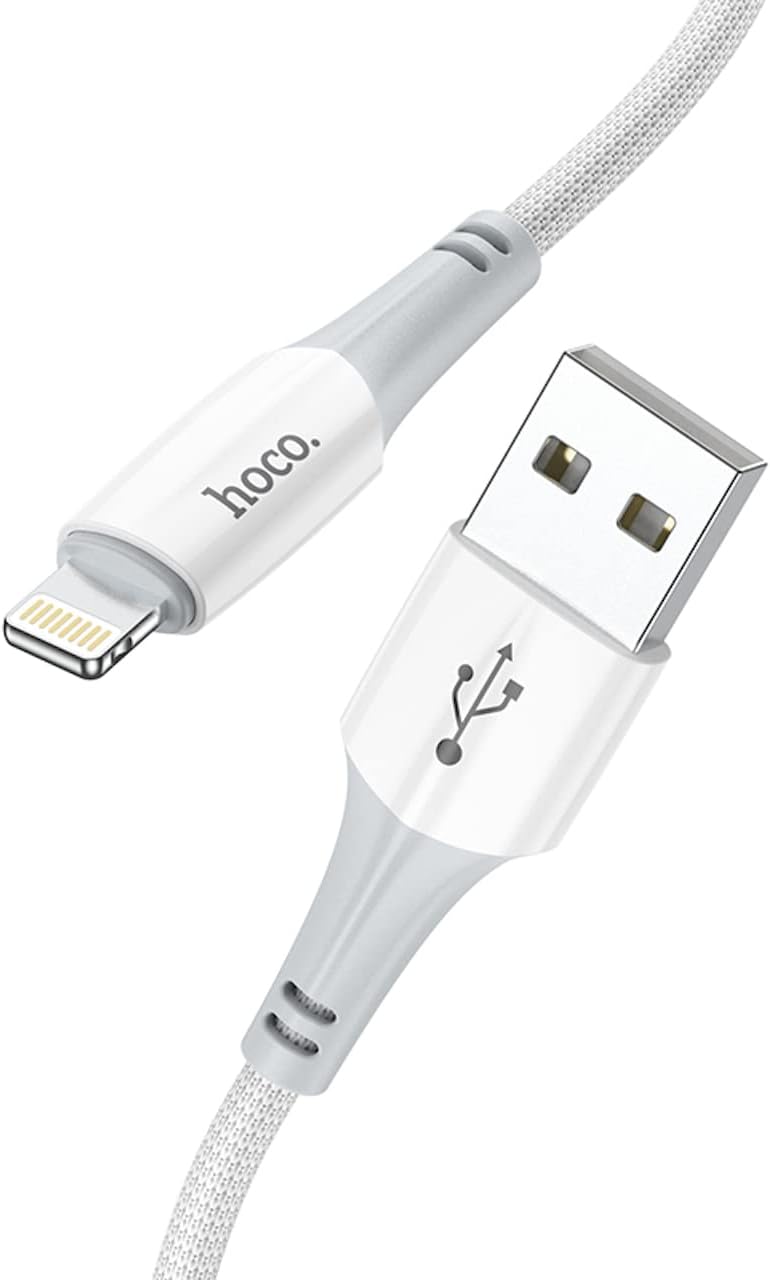
படம் 2.2: நெருக்கமான காட்சி view HOCO X70 கேபிளின் இணைப்பிகள்.
ஒரு விரிவான view HOCO X70 கேபிளின் USB-A மற்றும் லைட்னிங் இணைப்பிகள் இரண்டிலும், ABS+TPE கூட்டுப் பொருளின் தரம் மற்றும் பின்னப்பட்ட கேபிள் வடிவமைப்பை வலியுறுத்துகிறது.

படம் 2.3: எளிதான சேமிப்பிற்காக HOCO X70 கேபிள் சுருட்டப்பட்டுள்ளது.
இந்தப் படம் HOCO X70 கேபிளை நேர்த்தியாக சுருட்டப்பட்டிருப்பதைக் காட்டுகிறது, இது அதன் நெகிழ்வுத்தன்மை மற்றும் சேமிப்பின் எளிமையைக் காட்டுகிறது. USB-A மற்றும் லைட்னிங் இணைப்பிகள் இரண்டும் தெரியும்.
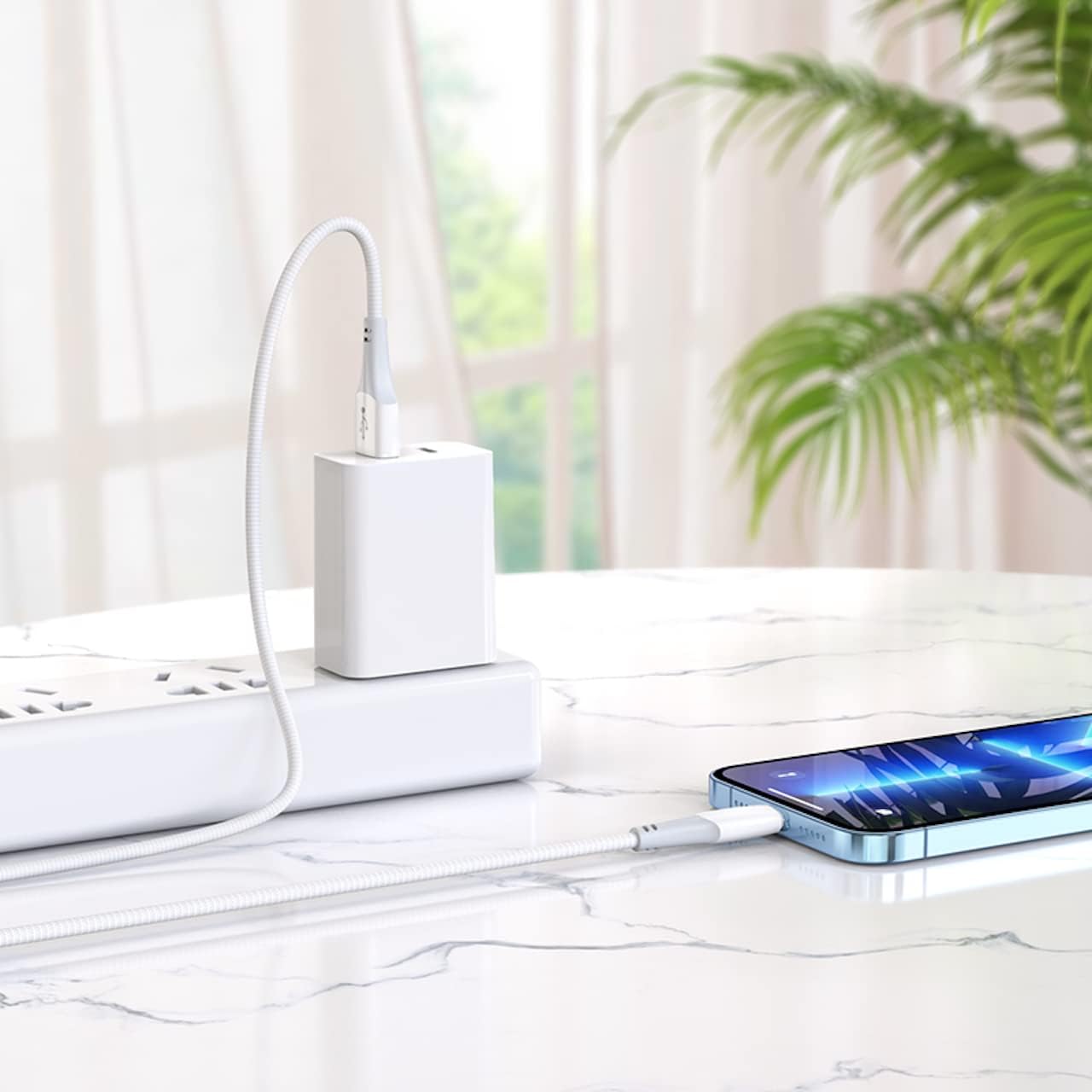
படம் 2.4: HOCO X70 கேபிள் ஒரு பவர் அடாப்டர் மற்றும் ஐபோனுடன் இணைக்கப்பட்டுள்ளது.
HOCO X70 கேபிள் செயல்பாட்டில் இருப்பதைக் காட்டும் ஒரு விளக்கப் படம், ஒரு ஐபோனை சுவர் சார்ஜருடன் இணைத்து, சார்ஜ் செய்வதற்கான அதன் நடைமுறை பயன்பாட்டை நிரூபிக்கிறது.

படம் 2.5: HOCO X70 கேபிளுக்கான சில்லறை பேக்கேஜிங்.
HOCO X70 கேபிளின் சில்லறை பேக்கேஜிங்கின் முன் மற்றும் பின்புறம், "ஃபாஸ்ட் சார்ஜிங்" மற்றும் "2.4A அவுட்புட் மேக்ஸ்" போன்ற முக்கிய அம்சங்களைக் காட்டுகிறது, மேலும் தயாரிப்பு விவரக்குறிப்புகள் மற்றும் உற்பத்தியாளர் தகவல்களும் உள்ளன.
3. விவரக்குறிப்புகள்
| அம்சம் | விவரம் |
|---|---|
| மாதிரி | X70 - வெள்ளை |
| நீளம் | 1 மீட்டர் (1 மீ) |
| எடை | 22 கிராம் (22 கிராம்) |
| வெளிப்புற பொருள் | நைலான் நெசவு |
| கூட்டுப் பொருள் | ஏபிஎஸ்+டிபிஇ |
| கோர் விவரக்குறிப்பு | (43/0.08)*2C+(16/0.08)*2 OD3.5mm |
| தற்போதைய ஆதரவு | 2.4A வரை |
| இணைப்பான் வகை (உள்ளீடு) | USB-A |
| இணைப்பான் வகை (வெளியீடு) | மின்னல் பிளக் |
| இணக்கத்தன்மை | ஆப்பிள் ஐபோன், ஐபேட், ஏர்போட்ஸ் |
| உற்பத்தியாளர் | HOCO |
| ASIN | B0B3HDK7XG அறிமுகம் |
4. அமைவு மற்றும் இணைப்பு
HOCO X70 கேபிள் பிளக்-அண்ட்-ப்ளே செயல்பாட்டிற்காக வடிவமைக்கப்பட்டுள்ளது. உங்கள் சாதனத்தை இணைக்க இந்த எளிய வழிமுறைகளைப் பின்பற்றவும்:
- சார்ஜ் செய்வதற்கு:
- USB-A கேபிளின் முனையை இணக்கமான USB பவர் அடாப்டரில் (எ.கா. சுவர் சார்ஜர், கார் சார்ஜர்) அல்லது கணினியில் உள்ள USB போர்ட்டில் செருகவும்.
- உங்கள் ஆப்பிள் ஐபோன், ஐபேட் அல்லது ஏர்போட்களின் சார்ஜிங் போர்ட்டில் கேபிளின் மின்னல் முனையைச் செருகவும்.
- இரண்டு இணைப்புகளும் பாதுகாப்பாக இருப்பதை உறுதிசெய்யவும். உங்கள் சாதனம் சார்ஜ் ஆவதைக் குறிக்க வேண்டும்.
- தரவு பரிமாற்றத்திற்கு:
- உங்கள் கணினியில் (PC அல்லது Mac) கிடைக்கும் USB போர்ட்டில் கேபிளின் USB-A முனையைச் செருகவும்.
- உங்கள் ஆப்பிள் ஐபோன் அல்லது ஐபேடின் போர்ட்டில் கேபிளின் மின்னல் முனையைச் செருகவும்.
- உங்கள் கணினி இணைக்கப்பட்ட சாதனத்தை அடையாளம் காண வேண்டும். பின்னர் நீங்கள் iTunes, Finder அல்லது பிறவற்றைப் பயன்படுத்தலாம். file தரவு பரிமாற்ற மேலாண்மை மென்பொருள்.
5. இயக்க வழிமுறைகள்
இணைக்கப்பட்டவுடன் HOCO X70 கேபிள் தானாகவே இயங்கும். அதன் அடிப்படை செயல்பாட்டிற்கு சிறப்பு மென்பொருள் அல்லது இயக்கிகள் தேவையில்லை.
- சார்ஜ்: இந்த கேபிள் 2.4A வரை மின்னோட்டத்தை ஆதரிக்கிறது, இது இணக்கமான சாதனங்களை திறமையாக சார்ஜ் செய்ய அனுமதிக்கிறது. பயன்படுத்தப்படும் பவர் அடாப்டர் மற்றும் சாதனத்தின் பேட்டரி நிலையைப் பொறுத்து சார்ஜிங் வேகம் மாறுபடலாம்.
- தரவு ஒத்திசைவு: ஒரு கணினியுடன் இணைக்கப்படும்போது, புகைப்படங்கள், வீடியோக்கள், இசை மற்றும் பிறவற்றை ஒத்திசைப்பதற்கான அதிவேக தரவு பரிமாற்றத்தை கேபிள் எளிதாக்குகிறது. fileஉங்கள் ஆப்பிள் சாதனத்திற்கும் கணினிக்கும் இடையில்.
- ஒரே நேரத்தில் பயன்பாடு: இணைக்கப்பட்ட USB போர்ட் இரண்டு செயல்பாடுகளையும் ஆதரிக்கும் பட்சத்தில், ஒரே நேரத்தில் தரவை மாற்றும் போது உங்கள் சாதனத்தை சார்ஜ் செய்யலாம்.
6. பராமரிப்பு மற்றும் பராமரிப்பு
உங்கள் HOCO X70 கேபிளின் நீண்ட ஆயுளையும் உகந்த செயல்திறனையும் உறுதிசெய்ய, இந்த பராமரிப்பு வழிகாட்டுதல்களைப் பின்பற்றவும்:
- கவனத்துடன் கையாளவும்: கேபிளை செருகும்போது அல்லது துண்டிக்கும்போது எப்போதும் இணைப்பான் தலையைப் பிடித்துக் கொள்ளுங்கள். கேபிளை நேரடியாக இழுப்பதைத் தவிர்க்கவும், ஏனெனில் இது உள் கம்பிகள் அல்லது இணைப்பான் இணைப்புகளை சேதப்படுத்தும்.
- சேமிப்பு: பயன்பாட்டில் இல்லாதபோது, கேபிளை தளர்வாக சுருட்டவும். இறுக்கமான சுருளையோ அல்லது கூர்மையான வளைவுகளையோ தவிர்க்கவும், ஏனெனில் இது கேபிளை அழுத்தி காலப்போக்கில் சேதப்படுத்த வழிவகுக்கும். நேரடி சூரிய ஒளி படாத குளிர்ந்த, உலர்ந்த இடத்தில் சேமிக்கவும்.
- சுத்தம்: கேபிள் அல்லது இணைப்பிகள் அழுக்காகிவிட்டால், மென்மையான, உலர்ந்த, பஞ்சு இல்லாத துணியால் மெதுவாக துடைக்கவும். திரவ கிளீனர்கள் அல்லது சிராய்ப்புப் பொருட்களைப் பயன்படுத்த வேண்டாம்.
- தீவிர நிலைமைகளைத் தவிர்க்கவும்: கேபிளை தீவிர வெப்பநிலை, ஈரப்பதம் அல்லது அரிக்கும் பொருட்களுக்கு வெளிப்படுத்த வேண்டாம்.
- தவறாமல் ஆய்வு செய்யுங்கள்: கேபிளில் தேய்மானம், உடைப்பு அல்லது இணைப்பிகளுக்கு சேதம் ஏதேனும் உள்ளதா என அவ்வப்போது சரிபார்க்கவும். ஏதேனும் சேதம் காணப்பட்டால் பயன்படுத்துவதை நிறுத்தவும்.
7. சரிசெய்தல்
உங்கள் HOCO X70 கேபிளில் சிக்கல்களை எதிர்கொண்டால், பின்வரும் பொதுவான சரிசெய்தல் படிகளைப் பார்க்கவும்:
- சாதனம் சார்ஜ் ஆகவில்லை:
- கேபிளின் இரு முனைகளும் மின் மூலத்திலும் உங்கள் சாதனத்திலும் பாதுகாப்பாகச் செருகப்பட்டுள்ளதா என்பதை உறுதிப்படுத்திக் கொள்ளுங்கள்.
- வேறு பவர் அடாப்டர் அல்லது USB போர்ட்டைப் பயன்படுத்த முயற்சிக்கவும்.
- சாதனம் சார்ந்த சிக்கலை நிராகரிக்க, வேறு இணக்கமான சாதனத்துடன் கேபிளைச் சோதிக்கவும்.
- உங்கள் சாதனத்தின் சார்ஜிங் போர்ட்டில், இணைப்பிற்கு இடையூறாக இருக்கக்கூடிய ஏதேனும் குப்பைகள் அல்லது பஞ்சுகள் உள்ளதா எனச் சரிபார்க்கவும்.
- தரவு பரிமாற்ற சிக்கல்கள்:
- USB-A முனை உங்கள் கணினியில் உள்ள தரவு-செயல்படுத்தப்பட்ட USB போர்ட்டுடன் இணைக்கப்பட்டுள்ளதா என்பதை உறுதிப்படுத்திக் கொள்ளுங்கள், சார்ஜிங்-மட்டும் போர்ட்டுடன் மட்டுமல்லாமல்.
- உங்கள் கணினி மற்றும் உங்கள் ஆப்பிள் சாதனத்தை மறுதொடக்கம் செய்யுங்கள்.
- உங்கள் கணினியின் இயக்க முறைமை மற்றும் ஐடியூன்ஸ்/ஃபைண்டர் மென்பொருளை சமீபத்திய பதிப்பிற்குப் புதுப்பிக்கவும்.
- கணினியுடன் இணைக்கப்படும்போது தரவு அணுகலை அனுமதிக்கும் என்பதை உறுதிப்படுத்த உங்கள் சாதனத்தின் அமைப்புகளைச் சரிபார்க்கவும்.
- இடைப்பட்ட இணைப்பு:
- இது சேதமடைந்த கேபிளைக் குறிக்கலாம். குறிப்பாக இணைப்பிகளுக்கு அருகில், தேய்மானம் அல்லது உடைப்பு போன்ற அறிகுறிகள் ஏதேனும் தென்படுகிறதா என கேபிளை ஆய்வு செய்யவும்.
- இணைப்பிகள் சுத்தமாகவும், தூசி அல்லது குப்பைகள் இல்லாமல் இருப்பதையும் உறுதிசெய்யவும்.
இந்தப் படிகளை முயற்சித்த பிறகும் சிக்கல்கள் தொடர்ந்தால், கேபிள் பழுதடைந்திருக்கலாம் மற்றும் மாற்றீடு தேவைப்படலாம்.
8. உத்தரவாதம் மற்றும் ஆதரவு
HOCO தயாரிப்புகள் உயர்தர தரங்களுடன் தயாரிக்கப்படுகின்றன. உத்தரவாதக் கவரேஜ் மற்றும் வாடிக்கையாளர் ஆதரவு பற்றிய தகவலுக்கு, உங்கள் தயாரிப்பு பேக்கேஜிங்கில் சேர்க்கப்பட்டுள்ள உத்தரவாத அட்டையைப் பார்க்கவும் அல்லது அதிகாரப்பூர்வ HOCO ஐப் பார்வையிடவும். webஉத்தரவாதக் கோரிக்கைகளுக்கு உங்கள் வாங்கியதற்கான ஆதாரத்தை வைத்திருங்கள்.
மேலும் உதவிக்கு, நீங்கள் HOCO வாடிக்கையாளர் சேவையை அவர்களின் அதிகாரப்பூர்வ சேனல்கள் மூலம் தொடர்பு கொள்ளலாம். தொடர்பு விவரங்கள் பொதுவாக தயாரிப்பு பேக்கேஜிங் அல்லது அவற்றின் webதளம்.
Ask a question about this manual
Ask about setup, troubleshooting, compatibility, parts, safety, or missing instructions. Manuals+ will review the question and use this page’s manual context to help answer it.