
அறிமுகம்
இந்த வழிகாட்டி Microsoft Surface Pro (2025) க்கான விரிவான வழிமுறைகளை வழங்குகிறது. ஆரம்ப அமைப்பு முதல் மேம்பட்ட அம்சங்கள் மற்றும் சரிசெய்தல் வரை சாதனத்தின் முழு திறன்களையும் புரிந்துகொள்வதிலும் பயன்படுத்துவதிலும் புதிய மற்றும் அனுபவம் வாய்ந்த பயனர்களுக்கு உதவும் வகையில் இது வடிவமைக்கப்பட்டுள்ளது.
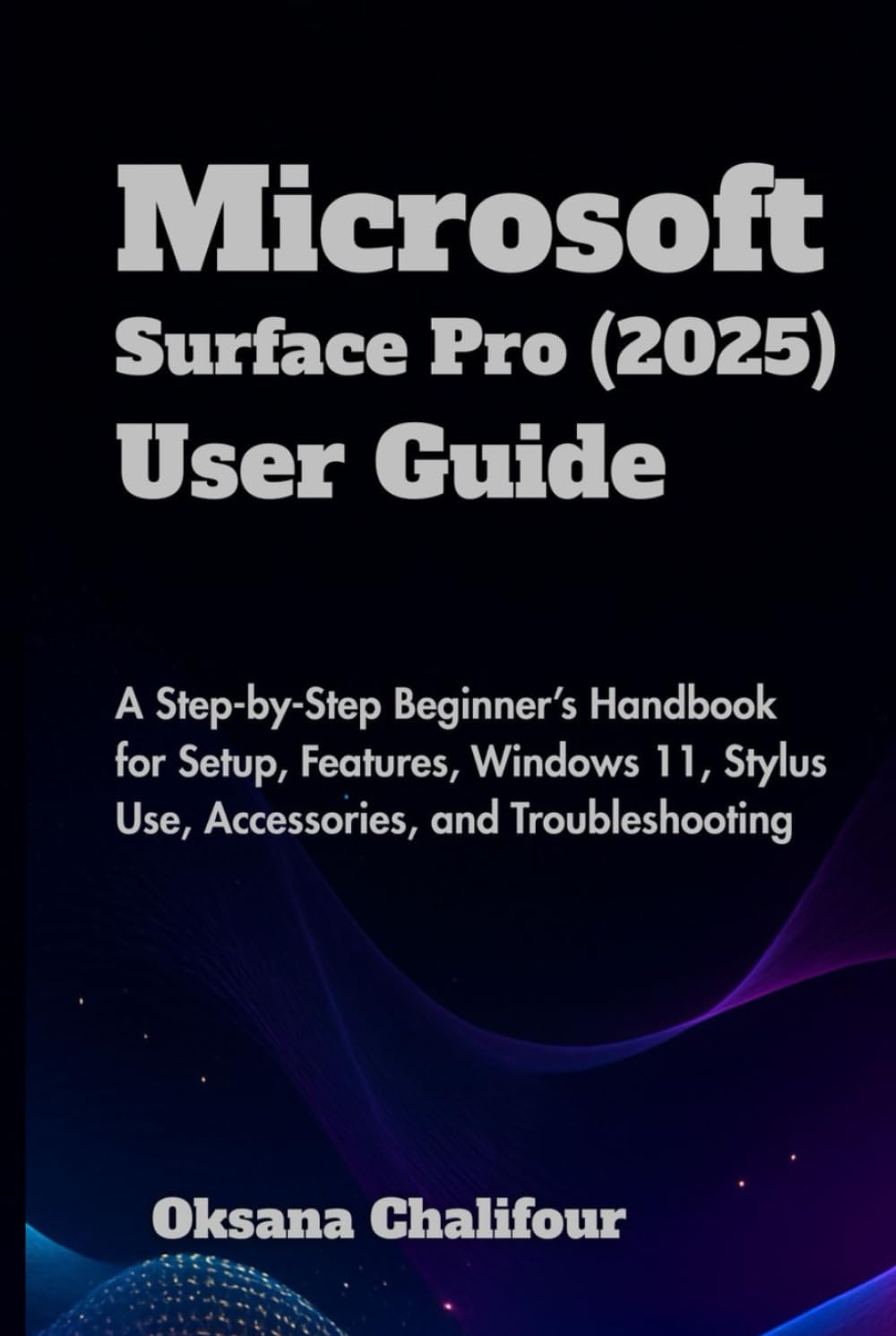
படம் 1: Microsoft Surface Pro (2025) க்கான பயனர் வழிகாட்டியின் முன் அட்டை.
1. அமைவு மற்றும் தனிப்பயனாக்கம்
இந்தப் பிரிவு உங்கள் புதிய Microsoft Surface Pro (2025) ஐ அமைப்பதற்கான படிகளையும் உங்கள் விருப்பங்களுக்கு ஏற்ப அதன் அமைப்புகளைத் தனிப்பயனாக்குவதையும் கோடிட்டுக் காட்டுகிறது.
1.1 ஆரம்ப சாதன உள்ளமைவு
- பவர் ஆன்: மைக்ரோசாஃப்ட் லோகோ தோன்றும் வரை உங்கள் சர்ஃபேஸ் ப்ரோவின் மேல் விளிம்பில் அமைந்துள்ள பவர் பட்டனை அழுத்திப் பிடிக்கவும்.
- மொழி மற்றும் பிராந்தியம்: உங்களுக்கு விருப்பமான மொழி, நாடு மற்றும் விசைப்பலகை அமைப்பைத் தேர்ந்தெடுக்க திரையில் தோன்றும் கட்டளைகளைப் பின்பற்றவும்.
- Wi-Fi உடன் இணைக்கவும்: பட்டியலிலிருந்து உங்கள் வைஃபை நெட்வொர்க்கைத் தேர்ந்தெடுத்து கடவுச்சொல்லை உள்ளிடவும். ஆரம்ப அமைப்பு மற்றும் புதுப்பிப்புகளுக்கு இணைய இணைப்பு தேவை.
- மைக்ரோசாஃப்ட் கணக்கு: உங்கள் Microsoft கணக்கைப் பயன்படுத்தி உள்நுழையவும். உங்களிடம் ஒன்று இல்லையென்றால், இந்தப் படியின் போது ஒன்றை உருவாக்கலாம். Microsoft சேவைகளை அணுகுவதற்கும் அமைப்புகளை ஒத்திசைப்பதற்கும் இந்தக் கணக்கு அவசியம்.
- பின் உருவாக்கம்: விரைவான மற்றும் பாதுகாப்பான உள்நுழைவுக்கு PIN ஐ அமைக்கவும்.
- விண்டோஸ் ஹலோ: மேம்பட்ட பாதுகாப்பு மற்றும் வசதிக்காக முக அங்கீகாரம் அல்லது கைரேகையை (உங்கள் மாதிரியில் கிடைத்தால்) உள்ளமைக்கவும்.
1.2 விண்டோஸ் 11 ஐ தனிப்பயனாக்குதல்
- டெஸ்க்டாப் பின்னணி: செல்லவும் அமைப்புகள் > தனிப்பயனாக்கம் > பின்னணி உங்கள் டெஸ்க்டாப் படத்தை மாற்ற.
- தீம்கள்: பல்வேறு கருப்பொருள்களை ஆராயுங்கள் அமைப்புகள் > தனிப்பயனாக்கம் > தீம்கள் உங்கள் இயக்க முறைமையின் தோற்றத்தையும் உணர்வையும் தனிப்பயனாக்க.
- தொடக்க மெனு: விரைவான அணுகலுக்காக அடிக்கடி பயன்படுத்தப்படும் பயன்பாடுகளை தொடக்க மெனுவில் பின் செய்யவும். ஒரு பயன்பாட்டை வலது கிளிக் செய்து "தொடங்க பின்" என்பதைத் தேர்ந்தெடுக்கவும்.
- பணிப்பட்டி: பணிப்பட்டியின் காலியான பகுதியில் வலது கிளிக் செய்து "பணிப்பட்டி அமைப்புகள்" என்பதைத் தேர்ந்தெடுப்பதன் மூலம் பணிப்பட்டி உருப்படிகளைத் தனிப்பயனாக்கவும்.
2. உங்கள் சர்ஃபேஸ் ப்ரோவை இயக்குதல்
இந்தப் பிரிவு உங்கள் சர்ஃபேஸ் ப்ரோவின் முக்கிய செயல்பாடுகளை உள்ளடக்கியது, இதில் விண்டோஸ் 11 ஐ வழிசெலுத்துவது மற்றும் அத்தியாவசிய பாகங்களைப் பயன்படுத்துவது ஆகியவை அடங்கும்.
2.1 விண்டோஸ் 11 ஐ வழிசெலுத்தல்
- தொடக்க மெனு: மையப்படுத்தப்பட்ட தொடக்க பொத்தானிலிருந்து உங்கள் எல்லா பயன்பாடுகள், அமைப்புகள் மற்றும் சக்தி விருப்பங்களையும் அணுகவும்.
- சாளரம்: திரையின் இடது விளிம்பிலிருந்து ஸ்வைப் செய்யவும் அல்லது பணிப்பட்டியில் உள்ள விட்ஜெட்டுகள் ஐகானைக் கிளிக் செய்யவும் view தனிப்பயனாக்கப்பட்ட தகவல்.
- செயல் மையம்: விரைவு அமைப்புகள் மற்றும் அறிவிப்புகளை அணுக, திரையின் வலது விளிம்பிலிருந்து ஸ்வைப் செய்யவும் அல்லது அறிவிப்பு ஐகானைக் கிளிக் செய்யவும்.
- ஸ்னாப் தளவமைப்புகளுடன் பல்பணி: ஸ்னாப் லேஅவுட்களை வெளிப்படுத்த ஒரு சாளரத்தின் பெரிதாக்கு பொத்தானின் மேல் வட்டமிடுங்கள், இது பல சாளரங்களை திறமையாக ஒழுங்கமைக்க உங்களை அனுமதிக்கிறது.
- மெய்நிகர் டெஸ்க்டாப்புகள்: பணியைப் பயன்படுத்தவும் View உங்கள் பணியிடத்தை ஒழுங்கமைக்க பல மெய்நிகர் பணிமேடைகளை உருவாக்க மற்றும் நிர்வகிக்க பணிப்பட்டியில் ஐகானைக் கிளிக் செய்யவும்.
2.2 மேற்பரப்பு துணைக்கருவிகளைப் பயன்படுத்துதல்
சர்ஃபேஸ் பேனா
- இணைத்தல்: உங்கள் சர்ஃபேஸ் பேனா சார்ஜ் செய்யப்பட்டுள்ளதா என்பதை உறுதிப்படுத்திக் கொள்ளுங்கள். செல்லவும் அமைப்புகள் > புளூடூத் & சாதனங்கள் > சாதனத்தைச் சேர் "ப்ளூடூத்" என்பதைத் தேர்ந்தெடுக்கவும். இணைக்க LED ஒளிரும் வரை பேனாவின் மேல் பொத்தானை அழுத்திப் பிடிக்கவும்.
- எழுதுதல் மற்றும் வரைதல்: மைக்ரோசாஃப்ட் ஒன்நோட் அல்லது வைட்போர்டு போன்ற இணக்கமான பயன்பாடுகளில் இயற்கையான எழுத்து மற்றும் வரைதலுக்கு பேனாவைப் பயன்படுத்தவும்.
- தனிப்பயனாக்குதல் பொத்தான்கள்: மேல் பொத்தானின் செயல்களைத் தனிப்பயனாக்குங்கள் (எ.கா., OneNote ஐத் தொடங்கவும், ஸ்கிரீன்ஷாட்டை எடுக்கவும்) அமைப்புகள் > புளூடூத் & சாதனங்கள் > பேனா & விண்டோஸ் மை.
பிரிக்கக்கூடிய விசைப்பலகை (வகை கவர்)
- இணைத்தல்: விசைப்பலகையின் காந்த இணைப்பியை உங்கள் சர்ஃபேஸ் ப்ரோவின் கீழ் விளிம்புடன் அது சரியான இடத்தில் கிளிக் செய்யும் வரை சீரமைக்கவும்.
- டிராக்பேடைப் பயன்படுத்துதல்: ஒருங்கிணைந்த டிராக்பேட் வழிசெலுத்தலுக்கான மல்டி-டச் சைகைகளை ஆதரிக்கிறது.
- பின்னொளி: பிரத்யேக செயல்பாட்டு விசைகளைப் பயன்படுத்தி (கிடைத்தால்) விசைப்பலகை பின்னொளியை சரிசெய்யவும்.
3. பராமரிப்பு
சரியான பராமரிப்பு உங்கள் சர்ஃபேஸ் ப்ரோவின் நீண்ட ஆயுளையும் உகந்த செயல்திறனையும் உறுதி செய்கிறது.
3.1 உங்கள் சாதனத்தை சுத்தம் செய்தல்
- திரை: ஒரு மென்மையான, பஞ்சு இல்லாத துணியை சிறிது டி பயன்படுத்தவும்ampதண்ணீர் அல்லது அங்கீகரிக்கப்பட்ட திரை துப்புரவாளர் கொண்டு பூசப்பட்டது. கடுமையான இரசாயனங்களைத் தவிர்க்கவும்.
- Casing: வெளிப்புறத்தை ஒரு மென்மையான, டி மூலம் துடைக்கவும்amp துணி.
- துறைமுகங்கள்: அழுத்தப்பட்ட காற்றைப் பயன்படுத்தி, கேனை நிமிர்ந்து பிடித்து, துறைமுகங்களிலிருந்து தூசியை மெதுவாக அகற்றவும்.
3.2 மென்பொருள் புதுப்பிப்புகள்
- விண்டோஸ் புதுப்பிப்புகள்: விண்டோஸ் புதுப்பிப்புகளை தொடர்ந்து சரிபார்த்து நிறுவவும் அமைப்புகள் > விண்டோஸ் புதுப்பிப்பு பாதுகாப்பு மற்றும் செயல்திறன் மேம்பாடுகளை உறுதி செய்ய.
- இயக்கி புதுப்பிப்புகள்: மேற்பரப்பு இயக்கிகள் பொதுவாக விண்டோஸ் புதுப்பிப்பு மூலம் புதுப்பிக்கப்படும். குறிப்பிட்ட துணை இயக்கிகளுக்கு, மைக்ரோசாஃப்ட் ஆதரவைச் சரிபார்க்கவும். webதளம்.
3.3 பேட்டரி பராமரிப்பு
- தீவிர வெப்பநிலையைத் தவிர்க்கவும்.
- பேட்டரியை அடிக்கடி முழுமையாக டிஸ்சார்ஜ் செய்ய விடாதீர்கள்.
- நீண்ட கால சேமிப்பிற்கு, பேட்டரியை சுமார் 50% வரை சார்ஜ் செய்யவும்.
4. பொதுவான சிக்கல்களைச் சரிசெய்தல்
இந்தப் பிரிவு உங்கள் சர்ஃபேஸ் ப்ரோவில் நீங்கள் சந்திக்கக்கூடிய பொதுவான சிக்கல்களைக் கையாள்கிறது மற்றும் தீர்வுகளை வழங்குகிறது.
4.1 சாதனம் பதிலளிக்கவில்லை
- கட்டாய மறுதொடக்கம்: சாதனம் அணைக்கப்பட்டு மீண்டும் தொடங்கும் வரை பவர் பட்டனை சுமார் 30 வினாடிகள் அழுத்திப் பிடிக்கவும்.
- சக்தியை சரிபார்க்கவும்: சாதனம் சார்ஜ் செய்யப்பட்டுள்ளதா அல்லது பவர் மூலத்துடன் இணைக்கப்பட்டுள்ளதா என்பதை உறுதிப்படுத்தவும்.
4.2 வைஃபை இணைப்புச் சிக்கல்கள்
- வைஃபையை நிலைமாற்று: செயல் மையத்திலிருந்து Wi-Fi ஐ அணைத்து மீண்டும் இயக்கவும்.
- திசைவியை மறுதொடக்கம்: உங்கள் வைஃபை ரூட்டரை பவர் சுழற்சி செய்யவும்.
- இயக்கிகளைப் புதுப்பிக்கவும்: உங்கள் நெட்வொர்க் அடாப்டர் இயக்கிகள் புதுப்பித்த நிலையில் இருப்பதை உறுதிசெய்து கொள்ளுங்கள் சாதன மேலாளர்.
4.3 சர்ஃபேஸ் பேனா வேலை செய்யவில்லை
- பேட்டரியை சரிபார்க்கவும்: சர்ஃபேஸ் பேனாவில் பேட்டரி குறைவாக இருந்தால் அதை மாற்றவும்.
- பேனாவை மீண்டும் இணைக்கவும்: செல்க அமைப்புகள் > புளூடூத் & சாதனங்கள் பின்னர் அகற்றி சர்ஃபேஸ் பேனாவை மீண்டும் இணைக்கவும்.
- நிலைபொருளைப் புதுப்பிக்கவும்: விண்டோஸ் புதுப்பிப்பு மூலம் சர்ஃபேஸ் பென் ஃபார்ம்வேர் புதுப்பிப்புகளைச் சரிபார்க்கவும்.
5. விவரக்குறிப்புகள்
Microsoft Surface Pro (2025)-க்கான இந்தப் பயனர் வழிகாட்டிக்கான முக்கிய தொழில்நுட்ப விவரக்குறிப்புகள்.
| அம்சம் | விவரம் |
|---|---|
| மாதிரி (உள்ளடக்கிய சாதனத்தின்) | சர்ஃபேஸ் ப்ரோ (2025) |
| இயக்க முறைமை (சாதனம் உள்ளடக்கப்பட்ட) | விண்டோஸ் 11 |
| (இந்த வழிகாட்டியின்) வெளியீட்டாளர் | சுயாதீனமாக வெளியிடப்பட்டது |
| வெளியீட்டு தேதி (இந்த வழிகாட்டியின்) | மே 16, 2025 |
| மொழி | ஆங்கிலம் |
| ISBN-13 (இந்த வழிகாட்டிக்கு) | 979-8284166468 |
| பொருளின் எடை (இந்த வழிகாட்டிக்கு) | 9.9 அவுன்ஸ் |
| பரிமாணங்கள் (இந்த வழிகாட்டிக்கு) | 6 x 0.53 x 9 அங்குலம் |
குறிப்பு: Microsoft Surface Pro (2025) சாதனத்திற்கான விரிவான வன்பொருள் விவரக்குறிப்புகள் இந்த வழிகாட்டியில் சேர்க்கப்படவில்லை. முழு சாதன விவரக்குறிப்புகளுக்கு அதிகாரப்பூர்வ Microsoft ஆவணங்களைப் பார்க்கவும்.
6. உத்தரவாதம் மற்றும் ஆதரவு
உங்கள் Microsoft Surface Pro (2025) சாதன உத்தரவாதம் மற்றும் ஆதரவு விருப்பங்கள் பற்றிய தகவலுக்கு, அதிகாரப்பூர்வ Microsoft வலைத்தளத்தைப் பார்க்கவும். webதளம் அல்லது உங்கள் சாதனத்துடன் சேர்க்கப்பட்டுள்ள ஆவணங்கள்.
- அதிகாரப்பூர்வ மைக்ரோசாஃப்ட் ஆதரவு: support.microsoft.com/surface (உருவாக்கு)
- உத்தரவாதத் தகவல்: உங்கள் சாதனத்தின் வரையறுக்கப்பட்ட உத்தரவாதத்தைப் பற்றிய விவரங்களை பொதுவாக Microsoft ஆதரவு தளத்தில் அல்லது "பற்றி" என்பதன் கீழ் உங்கள் சாதனத்தின் அமைப்புகளில் காணலாம்.
- சேவை மற்றும் பழுது: உங்கள் சாதனத்திற்கு சேவை தேவைப்பட்டால், உதவி மற்றும் அங்கீகரிக்கப்பட்ட பழுதுபார்ப்பு விருப்பங்களுக்கு Microsoft ஆதரவைத் தொடர்பு கொள்ளவும்.