

ஆண்ட்ராய்டு ப்ளூடூத் செயல்பாட்டு பயனர் கையேடு

 ப்ளூடூத் செயல்பாட்டின் விரைவான வழிகாட்டி
- ஏபிபி ஸ்டோரிலிருந்து "ப்ளூடூத் தெர்மோமீட்டர்" பயன்பாட்டை தரவிறக்கம் செய்து, பின்னர் உங்கள் ஏபிஎல் தயாரிப்புகளில் பயன்பாட்டை நிறுவவும்.
- பயன்பாட்டைத் திறந்து பயனர் தகவலை உள்ளிட மேல் இடதுபுறத்தில் உள்ள "உருவப்படம்" பொத்தானைக் கிளிக் செய்யவும். பயனர் தகவலை உள்ளிட்ட பிறகு, "சரி" என்பதைக் கிளிக் செய்து சேமிக்கவும்.

- அகச்சிவப்பு வெப்பமானி தானாகவே ப்ளூடூத் இணைப்பிற்காக காத்திருக்கும் நிலைக்குள் நுழைகிறது. தயவுசெய்து உங்கள் தெர்மோமீட்டரை ஆன் செய்து உங்கள் தொலைபேசியின் புளூடூத் வரம்பில் வைக்கவும். பயன்பாட்டில், கிளிக் செய்யவும்
மேல் வலதுபுறத்தில் புளூடூத் சின்னம். உங்கள் தொலைபேசியுடன் இணைக்க சில நொடிகள் சின்னம் ஒளிரும். ஒளிரும் போது, ப்ளூடூத் சின்னம் நீலமாக மாறும், அதாவது
சாதனம் வெற்றிகரமாக இணைக்கப்பட்டுள்ளது. சாதனம் வெற்றிகரமாக இணைக்கப்படவில்லை என்றால், தயவுசெய்து மென்பொருளை மூடிவிட்டு மீண்டும் இணைக்க மென்பொருளை மீண்டும் திறக்கவும்.

- அளவீட்டு செயல்பாட்டின் போது, அகச்சிவப்பு வெப்பமானி படித்த தரவு ஒத்திசைவாக காட்டப்பட்டு பயன்பாட்டில் சேமிக்கப்படும்.

- "போக்கு வரைபடம்" பொத்தானைக் கிளிக் செய்யவும். இடைமுகம் உங்கள் அளவிடப்பட்ட தரவை வரைபட வடிவில் காண்பிக்கும். நீங்கள் செல்சியஸ் மற்றும் பாரன்ஹீட் இடையே சுதந்திரமாக மாறலாம்.

- "வரலாறு" பொத்தானைக் கிளிக் செய்யவும், இடைமுகம் உங்கள் அளவிடப்பட்ட தரவை ஒரு விரிதாள் வடிவில் காண்பிக்கும். உங்கள் அளவிடப்பட்ட தரவை xlsx வடிவத்தில் பகிர மேல் வலது மூலையில் உள்ள “திருத்து” பொத்தானைக் கிளிக் செய்யவும்.
 தயாரிப்பு ப்ளூடூத் செயல்பாட்டைக் கொண்டிருந்தால், தயவுசெய்து பின்வருவனவற்றைச் செய்யுங்கள்
- தயவுசெய்து பின்வருவனவற்றிற்குச் செல்லவும் URL பயன்பாட்டு மென்பொருள் மற்றும் அதை உங்கள் Android சாதனத்தில் நிறுவவும்.

URL: http: //f/r.leljiaxq.top/3wm - பயன்பாட்டைத் திறந்து பயனர் தகவலை உள்ளிட மேல் இடதுபுறத்தில் உள்ள "உருவப்படம்" பொத்தானைக் கிளிக் செய்யவும். பயனர் தகவலை உள்ளிட்ட பிறகு, "சரி" என்பதைக் கிளிக் செய்து சேமிக்கவும்.

- அகச்சிவப்பு வெப்பமானி தானாகவே ப்ளூடூத் இணைப்பிற்காக காத்திருக்கும் நிலைக்குள் நுழைகிறது. தயவுசெய்து உங்கள் தெர்மோமீட்டரை ஆன் செய்து உங்கள் தொலைபேசியின் புளூடூத் வரம்பில் வைக்கவும். பயன்பாட்டில், கிளிக் செய்யவும்
மேல் வலதுபுறத்தில் புளூடூத் சின்னம். உங்கள் தொலைபேசியுடன் இணைக்க சில நொடிகள் சின்னம் ஒளிரும். ஒளிரும் போது, ப்ளூடூத் சின்னம் நீலமாக மாறும், அதாவது சாதனம் வெற்றிகரமாக இணைக்கப்பட்டுள்ளது. சாதனம் வெற்றிகரமாக இணைக்கப்படவில்லை என்றால், தயவுசெய்து மென்பொருளை மூடிவிட்டு மீண்டும் இணைக்க மென்பொருளை மீண்டும் திறக்கவும்.

- அளவீட்டு செயல்பாட்டின் போது, அகச்சிவப்பு வெப்பமானி படித்த தரவு ஒத்திசைவாக காட்டப்பட்டு பயன்பாட்டில் சேமிக்கப்படும்.
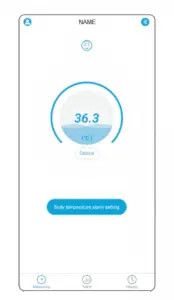
- "போக்கு வரைபடம்" பொத்தானைக் கிளிக் செய்யவும். இடைமுகம் உங்கள் அளவிடப்பட்ட தரவை வரைபட வடிவில் காண்பிக்கும். நீங்கள் செல்சியஸ் மற்றும் பாரன்ஹீட் இடையே சுதந்திரமாக மாறலாம்.

- "வரலாறு" பொத்தானைக் கிளிக் செய்யவும், இடைமுகம் உங்கள் அளவிடப்பட்ட தரவை ஒரு விரிதாள் வடிவில் காண்பிக்கும். உங்கள் அளவிடப்பட்ட தரவை xlsx வடிவத்தில் பகிர மேல் வலது மூலையில் உள்ள “திருத்து” பொத்தானைக் கிளிக் செய்யவும்.

இந்த கையேட்டைப் பற்றி மேலும் படிக்கவும் மற்றும் PDF ஐப் பதிவிறக்கவும்:
ஆவணங்கள் / ஆதாரங்கள்
 | புளூடூத் செயல்பாடு |
குறிப்புகள்
- பயனர் கையேடுmanual.tools
Published: August 4, 2021