அறிமுகம்
நன்றி, நன்றி.asinSABRENT AU-DDAB USB வெளிப்புற ஸ்டீரியோ சவுண்ட் அடாப்டரை g இல் இணைக்கவும். இந்த சாதனம் உங்கள் ஹெட்ஃபோன்கள், ஸ்பீக்கர்கள் அல்லது மைக்ரோஃபோனை USB போர்ட் வழியாக உங்கள் கணினியுடன் இணைக்க எளிதான தீர்வை வழங்குகிறது, இது உங்கள் கணினியின் உள் சவுண்ட் கார்டைத் தவிர்த்து விடுகிறது. இது பிளக்-அண்ட்-ப்ளே செயல்பாட்டிற்காக வடிவமைக்கப்பட்டுள்ளது, பெரும்பாலான இயக்க முறைமைகளுக்கு கூடுதல் இயக்கிகள் தேவையில்லை.
அம்சங்கள்
- USB இணைப்பு: உங்கள் கணினியில் உள்ள எந்த USB போர்ட்டுடனும் எளிதாக இணைக்கலாம்.
- 3D ஸ்டீரியோ ஆடியோ: ஆழ்ந்த கேட்கும் அனுபவத்திற்காக ஆடியோ வெளியீட்டை மேம்படுத்துகிறது.
- ப்ளக் & ப்ளே: பெரும்பாலான இயக்க முறைமைகளில் நிறுவலுக்கு இயக்கிகள் தேவையில்லை.
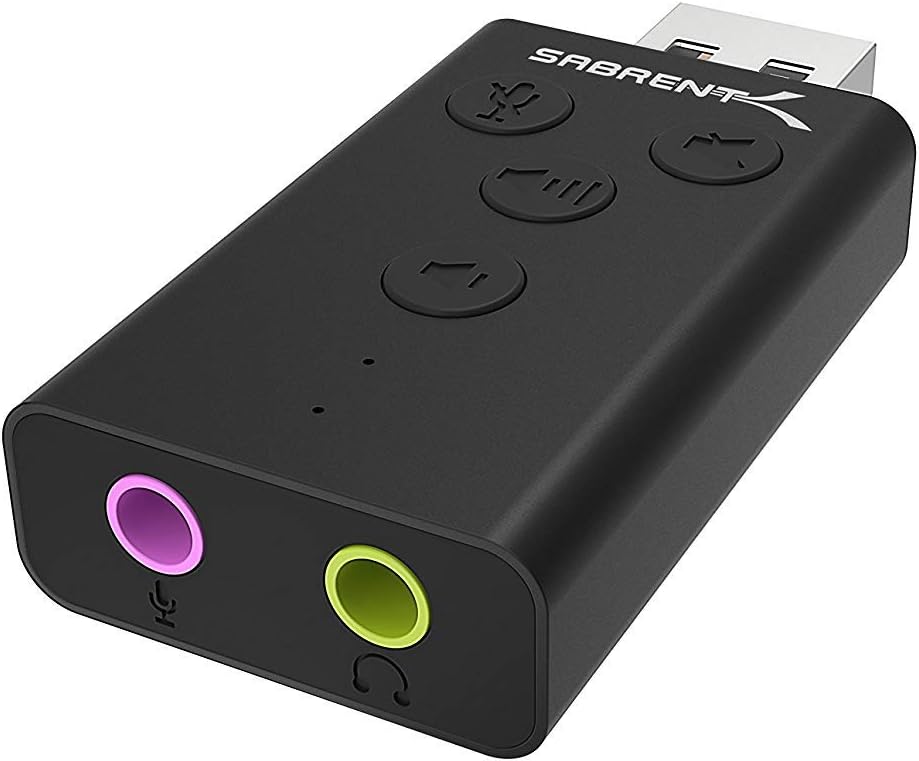
- ஒருங்கிணைந்த கட்டுப்பாடுகள்: மைக்ரோஃபோன் மியூட், ஸ்பீக்கர் மியூட், வால்யூம் அப் மற்றும் வால்யூம் டவுன் ஆகியவற்றுக்கான பிரத்யேக பட்டன்களைக் கொண்டுள்ளது.
- LED குறிகாட்டிகள்: மைக்ரோஃபோன் ஒலியடக்க நிலை மற்றும் சாதன செயல்பாட்டிற்கான காட்சி பின்னூட்டம்.
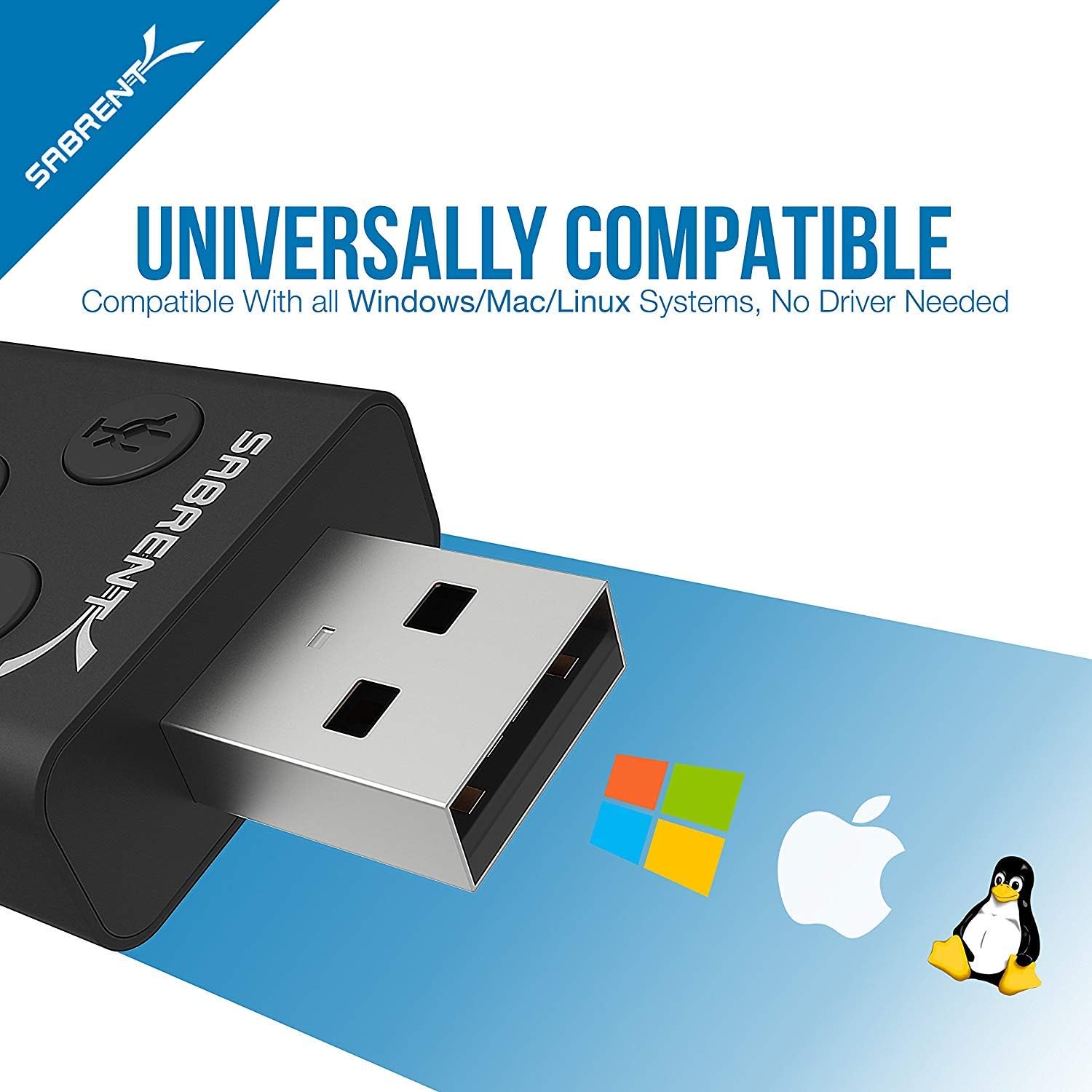
- உலகளாவிய இணக்கத்தன்மை: விண்டோஸ், மேக் மற்றும் லினக்ஸ் அமைப்புகளுடன் வேலை செய்கிறது.
- நீடித்த வடிவமைப்பு: அலுமினியம் சிasinமேம்பட்ட பாதுகாப்பு மற்றும் நேர்த்தியான தோற்றத்திற்கு g.

தொகுப்பு உள்ளடக்கங்கள்
- SABRENT AU-DDAB USB வெளிப்புற ஸ்டீரியோ ஒலி அடாப்டர்
- பயனர் கையேடு (இந்த ஆவணம்)
அமைவு
- கணினியுடன் இணைக்கவும்: SABRENT AU-DDAB அடாப்டரின் USB இணைப்பியை உங்கள் கணினியில் கிடைக்கும் USB போர்ட்டில் செருகவும். இயக்க முறைமை தானாகவே தேவையான இயக்கிகளைக் கண்டறிந்து நிறுவும்.
- ஆடியோ வெளியீட்டை இணைக்கவும்: உங்கள் ஹெட்ஃபோன்கள் அல்லது ஸ்பீக்கர்களை அடாப்டரில் உள்ள பச்சை நிற 3.5மிமீ ஆடியோ அவுட்புட் ஜாக்கில் செருகவும்.
- மைக்ரோஃபோனை இணைக்கவும் (விரும்பினால்): மைக்ரோஃபோனைப் பயன்படுத்தினால், அதை அடாப்டரில் உள்ள இளஞ்சிவப்பு 3.5மிமீ மைக்ரோஃபோன் உள்ளீட்டு ஜாக்கில் செருகவும்.
- சாதன அங்கீகாரத்தைச் சரிபார்க்கவும்:
- விண்டோஸ்: "ஒலி அமைப்புகள்" என்பதற்குச் சென்று (பணிப்பட்டியில் உள்ள ஸ்பீக்கர் ஐகானை வலது கிளிக் செய்யவும்) "USB ஆடியோ சாதனம்" இயல்புநிலை பிளேபேக் மற்றும் பதிவு சாதனமாகத் தேர்ந்தெடுக்கப்பட்டுள்ளதா என்பதை உறுதிப்படுத்தவும்.
- மேக்: உள்ளீடு மற்றும் வெளியீடு இரண்டிற்கும் "கணினி விருப்பத்தேர்வுகள்" > "ஒலி" என்பதற்குச் சென்று "USB ஆடியோ சாதனம்" என்பதைத் தேர்ந்தெடுக்கவும்.
இயக்க வழிமுறைகள்
SABRENT AU-DDAB அடாப்டர் வசதியான ஆடியோ மேலாண்மைக்கான ஒருங்கிணைந்த கட்டுப்பாடுகளைக் கொண்டுள்ளது.
- வால்யூம் அப் பட்டன்: ஆடியோ வெளியீட்டு அளவை அதிகரிக்க அழுத்தவும்.
- வால்யூம் டவுன் பட்டன்: ஆடியோ வெளியீட்டு அளவைக் குறைக்க அழுத்தவும்.
- ஸ்பீக்கர் மியூட் பட்டன்: ஆடியோ வெளியீட்டை மியூட் செய்ய அல்லது மியூட் செய்ய அழுத்தவும். ஒரு LED இண்டிகேட்டர் மியூட் நிலையைக் காண்பிக்கும்.
- மைக்ரோஃபோனை முடக்கு பட்டன்: மைக்ரோஃபோன் உள்ளீட்டை மியூட் செய்ய அல்லது மியூட் செய்ய அழுத்தவும். LED இண்டிகேட்டர் மியூட் நிலையைக் காண்பிக்கும்.
சரிசெய்தல்
| பிரச்சனை | சாத்தியமான காரணம் | தீர்வு |
|---|---|---|
| ஒலி வெளியீடு இல்லை. |
|
|
| மைக்ரோஃபோன் வேலை செய்யவில்லை. |
|
|
| சாதனம் அங்கீகரிக்கப்படவில்லை. |
|
|
விவரக்குறிப்புகள்
- மாதிரி: AU-DDAB (ஆஸ்திரேலியா)
- இடைமுகம்: USB 2.0
- ஆடியோ வெளியீடு: ஸ்டீரியோ, 3.5மிமீ ஜாக்
- மைக்ரோஃபோன் உள்ளீடு: 3.5 மிமீ பலா
- இயக்க முறைமை இணக்கத்தன்மை: விண்டோஸ் (எக்ஸ்பி, விஸ்டா, 7, 8, 10, 11), மேகோஸ், லினக்ஸ்
- பரிமாணங்கள் (LxWxH): தோராயமாக 2.3 x 0.5 x 1.1 அங்குலங்கள் (5.8 x 1.3 x 2.8 செமீ)
- எடை: தோராயமாக 0.388 அவுன்ஸ் (11 கிராம்)
- பொருள்: அலுமினியம் சிasing
உத்தரவாதம் மற்றும் ஆதரவு
SABRENT தயாரிப்புகள் வரையறுக்கப்பட்ட உத்தரவாதத்தால் ஆதரிக்கப்படுகின்றன. விரிவான உத்தரவாதத் தகவல், தொழில்நுட்ப ஆதரவு அல்லது வாடிக்கையாளர் சேவைக்கு, அதிகாரப்பூர்வ SABRENT ஐப் பார்வையிடவும். webதளத்தில் அல்லது அவர்களின் ஆதரவு குழுவை நேரடியாகத் தொடர்பு கொள்ளவும். உத்தரவாதக் கோரிக்கைகளுக்கு உங்கள் கொள்முதல் ரசீதை வைத்திருங்கள்.
அதிகாரி Webதளம்: www.sabrent.com


