1. அறிமுகம்
இந்த கையேடு உங்கள் ஆங்கர் சோலார் போர்ட்டபிள் 1080p ப்ரொஜெக்டரால் உங்கள் நெபுலாவின் பாதுகாப்பான மற்றும் திறமையான செயல்பாட்டிற்கான அத்தியாவசிய தகவல்களை வழங்குகிறது. சாதனத்தைப் பயன்படுத்துவதற்கு முன்பு அதை முழுமையாகப் படித்து, எதிர்கால குறிப்புக்காக அதை வைத்திருங்கள்.

படம் 1: முன் view நெபுலா சோலார் போர்ட்டபிள் 1080p ப்ரொஜெக்டரின்.
2. பெட்டியில் என்ன இருக்கிறது
கீழே பட்டியலிடப்பட்டுள்ள அனைத்து பொருட்களும் உங்கள் தொகுப்பில் சேர்க்கப்பட்டுள்ளதா என்பதை சரிபார்க்கவும்:
- நெபுலா சோலார் போர்ட்டபிள் ப்ரொஜெக்டர்
- ரிமோட் கண்ட்ரோல்
- விரைவு தொடக்க வழிகாட்டி
- PD சார்ஜர் (65W, வெளியீடு 20V/3.25A)
- USB-C முதல் USB-C கேபிள்
3. தயாரிப்பு முடிந்துவிட்டதுview
நெபுலா சோலார் போர்ட்டபிள் ப்ரொஜெக்டர் பல்துறை பொழுதுபோக்குக்காக வடிவமைக்கப்பட்டுள்ளது, 400 ANSI லுமன்ஸ் பிரகாசத்துடன் முழு HD 1080p படத்தை வழங்குகிறது. இது 4K உள்ளடக்கத்தை ஆதரிக்கிறது மற்றும் எளிதான அமைப்பிற்காக ஆட்டோஃபோகஸ் மற்றும் கீஸ்டோன் திருத்தத்தைக் கொண்டுள்ளது. இந்த சாதனம் ஆண்ட்ராய்டு டிவி 9.0 இல் இயங்குகிறது, 5,000 க்கும் மேற்பட்ட பயன்பாடுகளுக்கான அணுகலை வழங்குகிறது.
முக்கிய அம்சங்கள்:
- காட்சி தொழில்நுட்பம்: 1080p DLP இல் 0.23DMD
- தீர்மானம்: 1920x1080 (முழு HD)
- பிரகாசம்: 400 ANSI லுமன்ஸ்
- ஆட்டோஃபோகஸ்: தெளிவான படங்களுக்கு 3-வினாடி ஆட்டோஃபோகஸ்.
- கீஸ்டோன் திருத்தம்: தானியங்கி (செங்குத்து ±40°) மற்றும் கையேடு (கிடைமட்ட ±40°, நாற்கர ±40°).
- இயக்க முறைமை: கூகிள் பிளே ஸ்டோர் அணுகலுடன் ஆண்ட்ராய்டு டிவி 9.0.
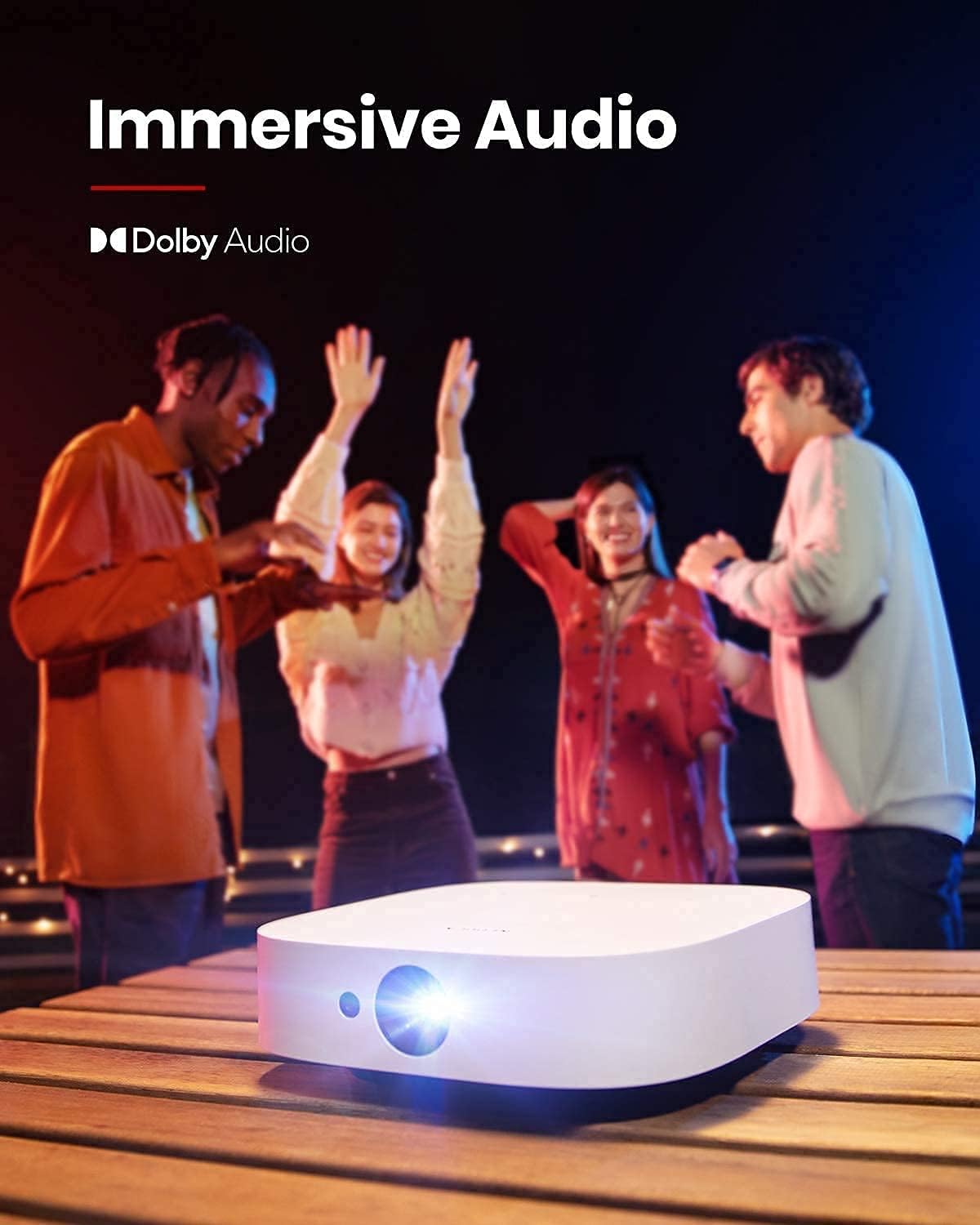
- ஆடியோ: டால்பி டிஜிட்டல் பிளஸ் ஆதரவுடன் இரட்டை 3W ஸ்பீக்கர்கள். ஒரு சிறிய புளூடூத் ஸ்பீக்கராக செயல்பட முடியும்.
- இணைப்பு: HDMI, USB-A, டைப்-C (பவர் டெலிவரி சார்ஜிங்), Wi-Fi (2.4/5GHz), ப்ளூடூத் 4.2.
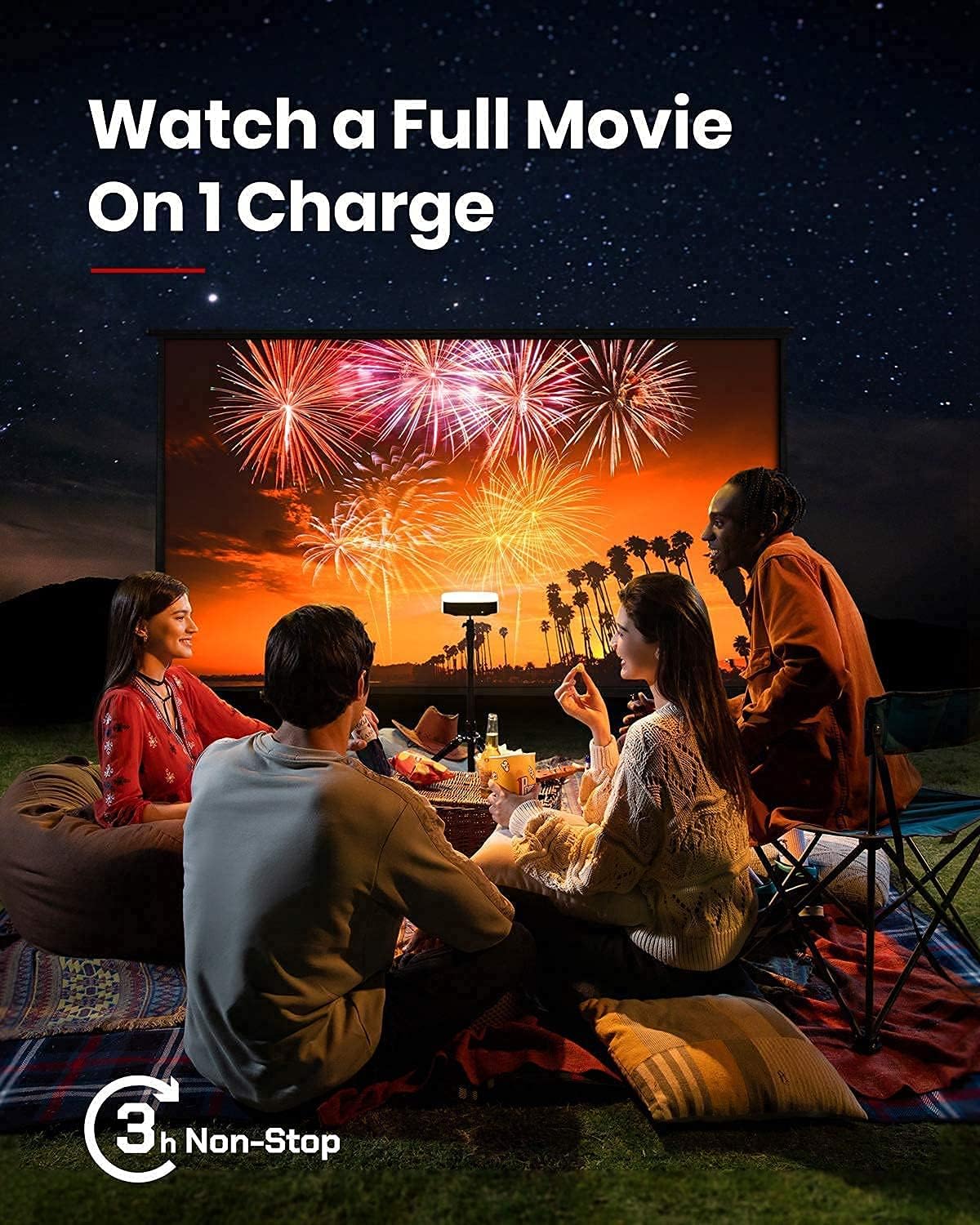
- பேட்டரி ஆயுள்: 3 மணிநேரம் வரை வீடியோ இயக்க நேரம் (பேட்டரி பயன்முறையில்).
- ஒருங்கிணைந்த நிலைப்பாடு: உகந்ததாக 13 டிகிரி வரை சரிசெய்யக்கூடியது viewing கோணங்கள்.

படம் 2: 400 ANSI லுமன்களில் ப்ரொஜெக்டரின் 1080p படத் தெளிவின் காட்சி பிரதிநிதித்துவம்.
படம் 3: வெளிப்புறக் குழுவிற்குப் பயன்பாட்டில் உள்ள ப்ரொஜெக்டர். viewing, அதன் பெயர்வுத்திறன் மற்றும் பேட்டரி ஆயுளை எடுத்துக்காட்டுகிறது.
4 அமைவு
4.1 ஆரம்ப பவர் ஆன் மற்றும் சார்ஜிங்
- வழங்கப்பட்ட PD சார்ஜரை ப்ரொஜெக்டரில் உள்ள டைப்-C போர்ட்டுடன் இணைக்கவும்.
- சார்ஜரை ஒரு பவர் அவுட்லெட்டில் செருகவும். சார்ஜ் செய்யும் போது ப்ரொஜெக்டரைப் பயன்படுத்தலாம்.
- அதை இயக்க ப்ரொஜெக்டர் அல்லது ரிமோட் கண்ட்ரோலில் உள்ள பவர் பட்டனை அழுத்திப் பிடிக்கவும்.
காணொளி 1: ப்ரொஜெக்டரின் சார்ஜிங் செயல்முறை மற்றும் ஆரம்ப பவர்-ஆன் ஆகியவற்றைக் காட்டும் ஒரு சிறிய காணொளி.
4.2 ப்ரொஜெக்ஷன் கோணத்தை சரிசெய்தல்
ப்ரொஜெக்டர் அதன் அடிப்பகுதியில் ஒரு ஒருங்கிணைந்த ஸ்டாண்டைக் கொண்டுள்ளது, இது 13 டிகிரி வரை கோண சரிசெய்தல்களை அனுமதிக்கிறது. நீங்கள் விரும்பிய ப்ரொஜெக்ஷன் உயரம் மற்றும் கோணத்தை அடைய ஸ்டாண்டை சரிசெய்யவும்.
படம் 4: கோணத் தனிப்பயனாக்கத்திற்காக ப்ரொஜெக்டரின் அடிப்பகுதியில் சரிசெய்யக்கூடிய ஸ்டாண்ட்.
4.3 இணைப்பு துறைமுகங்கள்
ப்ரொஜெக்டரின் பின்புறம் வெளிப்புற சாதனங்களை இணைப்பதற்கான பல்வேறு போர்ட்களை வழங்குகிறது:
- , HDMI: மடிக்கணினிகள், கேமிங் கன்சோல்கள் அல்லது பிற HDMI-இயக்கப்பட்ட சாதனங்களுடன் இணைக்கவும்.
- USB-A: USB ஃபிளாஷ் டிரைவ்கள் அல்லது பிற USB துணைக்கருவிகளை இணைப்பதற்கு.
- வகை-சி: முதன்மையாக பவர் டெலிவரி சார்ஜிங்கிற்கு.

படம் 5: மேல்view ப்ரொஜெக்டரின் உள்ளீடு/வெளியீட்டு துறைமுகங்கள்.
5. இயக்க வழிமுறைகள்
5.1 ஆண்ட்ராய்டு டிவி 9.0 மற்றும் ஆப் அணுகல்
இந்த ப்ரொஜெக்டர் ஆண்ட்ராய்டு டிவி 9.0 இல் இயங்குகிறது, இது கூகிள் பிளே ஸ்டோருக்கான அணுகலை வழங்குகிறது. நீங்கள் பல்வேறு ஸ்ட்ரீமிங் பயன்பாடுகள் மற்றும் கேம்களை நேரடியாக சாதனத்தில் பதிவிறக்கம் செய்து நிறுவலாம்.
படம் 6: பல்வேறு பயன்பாடுகளுக்கான அணுகலுடன் கூடிய Android TV 9.0 இடைமுகம்.
5.2 நெட்ஃபிக்ஸ் நிறுவுதல்
Netflix ஐ நிறுவ, Google Play Store க்குச் சென்று "Nebula Manager" செயலியை நிறுவவும். "Nebula Manager" க்குள், நீங்கள் Netflix ஐ நிறுவலாம். Netflix செயலியின் மொபைல் பதிப்பில் ரிமோட் கண்ட்ரோல் வரையறுக்கப்பட்ட செயல்பாட்டைக் கொண்டிருக்கலாம் என்பதால், Netflix ஐக் கட்டுப்படுத்த உங்கள் தொலைபேசியில் "Nebula Connect" செயலியை மவுஸ் பயன்முறையில் பயன்படுத்த பரிந்துரைக்கப்படுகிறது.
வீடியோ 2: ப்ரொஜெக்டரில் Netflix-ஐ எவ்வாறு நிறுவுவது மற்றும் பயன்படுத்துவது என்பதற்கான வழிமுறைகள்.
5.3 திரை பிரதிபலித்தல் (iOS சாதனங்கள்)
iOS சாதனங்களுக்கு (iPhone, iPad, MacBook), உங்கள் ப்ரொஜெக்டரில் Google Play Store இலிருந்து "AirScreen" செயலியை நிறுவவும். உங்கள் ப்ரொஜெக்டரும் iOS சாதனமும் ஒரே Wi-Fi நெட்வொர்க்குடன் இணைக்கப்பட்டுள்ளதா என்பதை உறுதிப்படுத்தவும். பின்னர், ப்ரொஜெக்டருடன் இணைக்க உங்கள் iOS சாதனத்தில் "Screen Mirroring" செயல்பாட்டைப் பயன்படுத்தவும்.
வீடியோ 3: ஐபோனிலிருந்து ப்ரொஜெக்டருக்கு உள்ளடக்கத்தை எவ்வாறு திரையிட்டு ஒளிபரப்புவது என்பது குறித்த வழிகாட்டி.
5.4 USB ஃபிளாஷ் டிரைவ் பிளேபேக்
USB ஃபிளாஷ் டிரைவிலிருந்து திரைப்படங்கள் அல்லது மீடியாவை இயக்க, ஒரு file மேலாண்மை பயன்பாடு (எ.கா., File எக்ஸ்ப்ளோரர், File மேலாளர்) மற்றும் கூகிள் பிளே ஸ்டோரிலிருந்து ஒரு வீடியோ பிளேயர். உங்கள் USB ஃபிளாஷ் டிரைவை USB-A போர்ட்டில் செருகவும், அதைப் பயன்படுத்தவும் file உங்கள் உள்ளடக்கத்தை அணுகவும் இயக்கவும் மேலாளர்.
5.5 ஆட்டோஃபோகஸ் மற்றும் கீஸ்டோன் திருத்தம்
ப்ரொஜெக்டரில் 3-வினாடி ஆட்டோஃபோகஸ் உள்ளது. ஆட்டோஃபோகஸைத் தூண்ட, சாதனத்தை சிறிது நகர்த்தவும் அல்லது ரிமோட்டில் உள்ள பிரத்யேக "ஃபோகஸ்" பொத்தானை அழுத்தவும். கீஸ்டோன் திருத்தத்திற்கு, சாதனம் தானியங்கி செங்குத்து (±40°) மற்றும் கைமுறை கிடைமட்ட (±40°) மற்றும் நாற்கர (±40°) சரிசெய்தல்களை ஆதரிக்கிறது. படம் சாய்ந்திருந்தால், "அமைப்புகள் > ப்ரொஜெக்டர் அமைப்புகள் > கீஸ்டோன் திருத்தம்" வழியாக தானியங்கி கீஸ்டோன் திருத்தத்தை முடக்கி, செங்குத்து மற்றும் கிடைமட்ட கீஸ்டோன் திருத்தத்தை கைமுறையாக சரிசெய்யவும்.

படம் 7: ஆட்டோஃபோகஸ் அம்சம் ஒரு தெளிவான படத்தை தானாகவே உறுதி செய்கிறது.

படம் 8: கீஸ்டோன் திருத்தம் படத்தின் வடிவத்தை செவ்வக வடிவமாக சரிசெய்ய அனுமதிக்கிறது.
6. பராமரிப்பு
உங்கள் ப்ரொஜெக்டரின் நீண்ட ஆயுளையும் உகந்த செயல்திறனையும் உறுதிசெய்ய, இந்த பராமரிப்பு வழிகாட்டுதல்களைப் பின்பற்றவும்:
- சுத்தம்: ப்ரொஜெக்டரின் வெளிப்புறத்தை சுத்தம் செய்ய மென்மையான, உலர்ந்த துணியைப் பயன்படுத்தவும். லென்ஸுக்கு, ஒரு சிறப்பு லென்ஸ் சுத்தம் செய்யும் துணி மற்றும் கரைசலைப் பயன்படுத்தவும். சிராய்ப்பு கிளீனர்களைத் தவிர்க்கவும்.
- சேமிப்பு: ப்ரொஜெக்டரை நேரடி சூரிய ஒளி மற்றும் அதிக வெப்பநிலையிலிருந்து விலகி குளிர்ந்த, உலர்ந்த இடத்தில் சேமிக்கவும். நீண்ட நேரம் சேமித்து வைத்தால், பேட்டரியின் ஆரோக்கியத்தைப் பராமரிக்க பேட்டரி பகுதியளவு (சுமார் 50%) சார்ஜ் செய்யப்பட்டுள்ளதா என்பதை உறுதிப்படுத்திக் கொள்ளுங்கள்.
- காற்றோட்டம்: அதிக வெப்பமடைவதைத் தடுக்க, செயல்பாட்டின் போது காற்றோட்டக் கிரில்கள் தடைபடாமல் பார்த்துக் கொள்ளுங்கள்.
7. சரிசெய்தல்
இந்தப் பிரிவு உங்கள் NEBULA சோலார் போர்ட்டபிள் ப்ரொஜெக்டரில் நீங்கள் சந்திக்கக்கூடிய பொதுவான சிக்கல்களைக் கையாள்கிறது.
- நெட்ஃபிக்ஸ் பயன்பாட்டுக் கட்டுப்பாட்டுச் சிக்கல்கள்: Netflix உடன் ரிமோட் கண்ட்ரோல் வரையறுக்கப்பட்ட செயல்பாட்டைக் கொண்டிருந்தால், சிறந்த வழிசெலுத்தலுக்கு உங்கள் ஸ்மார்ட்போனில் மவுஸ் பயன்முறையில் "Nebula Connect" பயன்பாட்டைப் பயன்படுத்தவும்.
- iOS திரை பிரதிபலிப்பு தோல்வி: ப்ரொஜெக்டர் ("AirScreen" நிறுவப்பட்டது) மற்றும் உங்கள் iOS சாதனம் இரண்டும் ஒரே Wi-Fi நெட்வொர்க்குடன் இணைக்கப்பட்டுள்ளதா என்பதை உறுதிப்படுத்திக் கொள்ளுங்கள். DRM கட்டுப்பாடுகள் காரணமாக சில பாதுகாக்கப்பட்ட உள்ளடக்கம் பிரதிபலிக்காமல் போகலாம்.
- படம் சாய்ந்தது/சிதைந்தது: திட்டமிடப்பட்ட படம் சாய்ந்திருந்தால், "அமைப்புகள் > ப்ரொஜெக்டர் அமைப்புகள் > கீஸ்டோன் திருத்தம்" வழியாக தானியங்கி கீஸ்டோன் திருத்தத்தை அணைத்து, செங்குத்து மற்றும் கிடைமட்ட கீஸ்டோன் திருத்தத்தை கைமுறையாக சரிசெய்யவும்.
- பேட்டரி விரைவாக வடிகிறது: ப்ரொஜெக்டர் பல்வேறு பிரகாச முறைகளை வழங்குகிறது. "பேட்டரி பயன்முறை" (80% ஒலியளவு, வைஃபை ஆஃப்) 3 மணிநேரம் வரை வழங்குகிறது. "ஸ்டாண்டர்ட் பயன்முறை" 2 மணிநேரம் வழங்குகிறது. பேட்டரி தீர்ந்து போவதைத் தடுக்க காத்திருப்பு நேரத்தை விட சாதனம் முழுமையாக அணைக்கப்பட்டுள்ளதா என்பதை உறுதிப்படுத்திக் கொள்ளுங்கள் (பவர் பொத்தானை அழுத்திப் பிடித்து "ஷட் டவுன்" என்பதைத் தேர்ந்தெடுக்கவும்).
- மின்விசிறி சத்தம்: "இயல்பான பிரகாசப் பயன்முறையில்", மின்விசிறி கவனிக்கத்தக்கதாக இருக்கலாம். அமைதியான செயல்பாட்டிற்கு, குறைந்த பிரகாசம் கொண்ட "பேட்டரி பயன்முறையைப்" பயன்படுத்தவும்.
- பயன்பாட்டு இணக்கத்தன்மை/செயல்திறன்: Android TV 9.0 பதிப்பு காரணமாக சில பயன்பாடுகள் சிக்கல்களை சந்திக்கக்கூடும். பயன்பாடுகள் அவற்றின் சமீபத்திய பதிப்புகளுக்கு புதுப்பிக்கப்பட்டுள்ளதா என்பதை உறுதிப்படுத்திக் கொள்ளுங்கள்.
8. விவரக்குறிப்புகள்
| அம்சம் | விவரம் |
|---|---|
| தயாரிப்பு பரிமாணங்கள் | 7.56 x 7.57 x 2.15 அங்குலம் |
| பொருளின் எடை | 2.77 பவுண்டுகள் |
| பொருள் மாதிரி எண் | D2131 |
| பேட்டரிகள் | 1 லித்தியம் அயன் பேட்டரி (சேர்க்கப்பட்டுள்ளது) |
| காட்சி தொழில்நுட்பம் | 1080p DLP இல் 0.23DMD |
| தீர்மானம் | 1920x1080 |
| பிரகாசம் | 400 ANSI லுமன்ஸ் |
| LED வாழ்க்கை | 30,000 மணிநேரம் |
| வீசுதல் விகிதம் | 1.2 |
| கவனம் சரிசெய்தல் | 3-வினாடி ஆட்டோஃபோகஸ் |
| கீஸ்டோன் திருத்தம் | தானியங்கி (செங்குத்து ±40°), கையேடு (கிடைமட்ட ±40°, நாற்கர ±40°) |
| HDMI | x 1 |
| USB-A | x 1 |
| வகை-சி | x 1 (பவர் டெலிவரி சார்ஜிங்) |
| ரேம் | 2 ஜிபி டிடிஆர் |
| ரோம் | 8 ஜிபி ஈஎம்எம்சி |
| பேட்டரி | 20,000mAh / 3.7v |
| பேச்சாளர் | 2×3W |
| Wi-Fi | இரட்டை அதிர்வெண் 2.4/5GHz |
| புளூடூத் | BT4.2 |
| மின்விசிறி சத்தம் | <30dB |
| OS | ஆண்ட்ராய்டு டிவி 9.0 |
| Chromecast | ஆதரிக்கப்பட்டது |
| வேலை முறைகள் | ப்ரொஜெக்டர் பயன்முறை, புளூடூத் ஸ்பீக்கர் பயன்முறை |
| ஆப் ஸ்டோர் | Google Play |
| வீடியோ ப்ளேடைம் | 3 மணிநேரம் (பேட்டரி பயன்முறை); 2 மணிநேரம் (நிலையான பயன்முறை) |
| சார்ஜிங் நேரம் | 20V-3.25A பவர் டெலிவரியுடன் 3 மணிநேரம் |
| ஆடியோ டிகோட் | டால்பி ஆதரிக்கப்படுகிறது |
| வீடியோ டிகோட் | HDR10 |
9. உத்தரவாதம் மற்றும் ஆதரவு
உங்கள் NEBULA சோலார் போர்ட்டபிள் ப்ரொஜெக்டருக்கு உற்பத்தியாளரின் உத்தரவாதம் உள்ளது. விரிவான உத்தரவாதத் தகவல், தொழில்நுட்ப ஆதரவு அல்லது சேவை விசாரணைகளுக்கு, அதிகாரப்பூர்வ NEBULA பிராண்ட் கடையைப் பார்வையிடவும் அல்லது வாடிக்கையாளர் ஆதரவைத் தொடர்பு கொள்ளவும்.
அதிகாரப்பூர்வ நெபுலா ஸ்டோர்: https://www.amazon.com/stores/Nebula/page/A836DB9B-3AD4-4696-A071-A0A11B4E59A2


