அறிமுகம்
AUSDOM வயர்லெஸ் விசைப்பலகை மற்றும் மவுஸ் காம்போவைத் தேர்ந்தெடுத்ததற்கு நன்றி. இந்த கையேடு உங்கள் புதிய வயர்லெஸ் புறச் சாதனத்தை அமைப்பது, இயக்குவது மற்றும் பராமரிப்பது குறித்த விரிவான வழிமுறைகளை வழங்குகிறது. உங்கள் தயாரிப்பின் உகந்த செயல்திறன் மற்றும் நீண்ட ஆயுளை உறுதிசெய்ய, பயன்படுத்துவதற்கு முன் இந்த கையேட்டை முழுமையாகப் படிக்கவும்.
தொகுப்பு உள்ளடக்கங்கள்
- 1 x AUSDOM வயர்லெஸ் விசைப்பலகை
- 1 x AUSDOM வயர்லெஸ் மவுஸ்
- 1 x USB ரிசீவர் (மவுஸ் பேட்டரி பெட்டியில் சேமிக்கப்பட்டது)
- 1 x யூ.எஸ்.பி-சி சார்ஜிங் கேபிள்
- 1 x பயனர் கையேடு
தயாரிப்பு முடிந்துவிட்டதுview
AUSDOM வயர்லெஸ் விசைப்பலகை மற்றும் மவுஸ் சேர்க்கை ஒரு வசதியான மற்றும் திறமையான உள்ளீட்டு தீர்வை வழங்குகிறது. விசைப்பலகை ஒரு எண் விசைப்பலகை மற்றும் குறுக்குவழி விசைகளுடன் முழு அளவிலான அமைப்பைக் கொண்டுள்ளது, அதே நேரத்தில் மவுஸ் துல்லியமான கட்டுப்பாட்டிற்காக சரிசெய்யக்கூடிய DPI அமைப்புகளை வழங்குகிறது.

படம்: AUSDOM வயர்லெஸ் விசைப்பலகை மற்றும் மவுஸ் காம்போ, முழு அளவிலான விசைப்பலகை, பணிச்சூழலியல் சுட்டி மற்றும் சிறிய USB ரிசீவரைக் காட்டுகிறது.

படம்: விசைப்பலகையின் கத்தரிக்கோல்-சுவிட்ச் விசைகள் மற்றும் அமைதியான கிளிக் மவுஸின் அமைதியான செயல்பாட்டை வலியுறுத்தும் ஒரு காட்சி, கவனம் செலுத்தும் பணி சூழலுக்காக வடிவமைக்கப்பட்டுள்ளது.
விசைப்பலகை அம்சங்கள்:
- எண் விசைப்பலகையுடன் கூடிய முழு அளவிலான தளவமைப்பு
- 16 மல்டிமீடியா மற்றும் குறுக்குவழி விசைகள்
- மெல்லிய மற்றும் அமைதியான கத்தரிக்கோல்-சுவிட்ச் விசைகள்
- USB-C வழியாக ரீசார்ஜ் செய்யக்கூடியது
சுட்டி அம்சங்கள்:
- அமைதியான கிளிக் வடிவமைப்பு
- 3 சரிசெய்யக்கூடிய DPI நிலைகள் (800/1200/1600)
- திரும்பும் பொத்தான்
- USB-C வழியாக ரீசார்ஜ் செய்யக்கூடியது
- ஒருங்கிணைந்த USB ரிசீவர் சேமிப்பு
அமைவு வழிகாட்டி
உங்கள் AUSDOM வயர்லெஸ் விசைப்பலகை மற்றும் மவுஸ் சேர்க்கையை உங்கள் கணினியுடன் இணைக்க இந்தப் படிகளைப் பின்பற்றவும்.

படம்: வயர்லெஸ் விசைப்பலகை மற்றும் மவுஸை இணைப்பதற்கான படிப்படியான காட்சி வழிகாட்டி, சாதனங்களை இயக்குதல் மற்றும் USB ரிசீவரைச் செருகுதல் உட்பட.
- சாதனங்களை சார்ஜ் செய்யவும்: முதல் பயன்பாட்டிற்கு முன், வழங்கப்பட்ட USB-C கேபிளைப் பயன்படுத்தி விசைப்பலகை மற்றும் மவுஸ் இரண்டும் முழுமையாக சார்ஜ் செய்யப்பட்டுள்ளதா என்பதை உறுதிப்படுத்திக் கொள்ளுங்கள். ஒவ்வொரு சாதனத்திலும் உள்ள சார்ஜிங் போர்ட்டுடனும் USB பவர் மூலத்துடனும் கேபிளை இணைக்கவும். முழுமையாக சார்ஜ் ஆனதும் சார்ஜிங் இண்டிகேட்டர் அணைந்துவிடும்.
- USB ரிசீவரைக் கண்டறியவும்: 2.4 GHz USB ரிசீவர் மவுஸின் அடிப்பகுதியில் உள்ள பேட்டரி பெட்டியில் சேமிக்கப்பட்டுள்ளது. பெட்டியின் அட்டையை மெதுவாகத் திறந்து ரிசீவரை அகற்றவும்.
- ரிசீவரைச் செருகவும்: உங்கள் கணினியில் (டெஸ்க்டாப், லேப்டாப் அல்லது ஆல்-இன்-ஒன் பிசி) கிடைக்கும் USB போர்ட்டில் USB ரிசீவரைச் செருகவும்.
- விசைப்பலகையை இயக்கவும்: விசைப்பலகையின் பக்கவாட்டில் அல்லது பின்புறத்தில் பவர் சுவிட்சைக் கண்டுபிடித்து, அதை "ஆன்" நிலைக்கு ஸ்லைடு செய்யவும்.
- சுட்டியை இயக்கு: மவுஸின் அடிப்பகுதியில் பவர் ஸ்விட்சைக் கண்டுபிடித்து, அதை "ஆன்" நிலைக்கு நகர்த்தவும்.
- தானியங்கி இணைப்பு: விசைப்பலகை மற்றும் சுட்டி சில வினாடிகளுக்குள் உங்கள் கணினியுடன் தானாகவே இணைக்கப்படும். விண்டோஸ் இயக்க முறைமைகளுக்கு பொதுவாக கூடுதல் இயக்கிகள் தேவையில்லை.
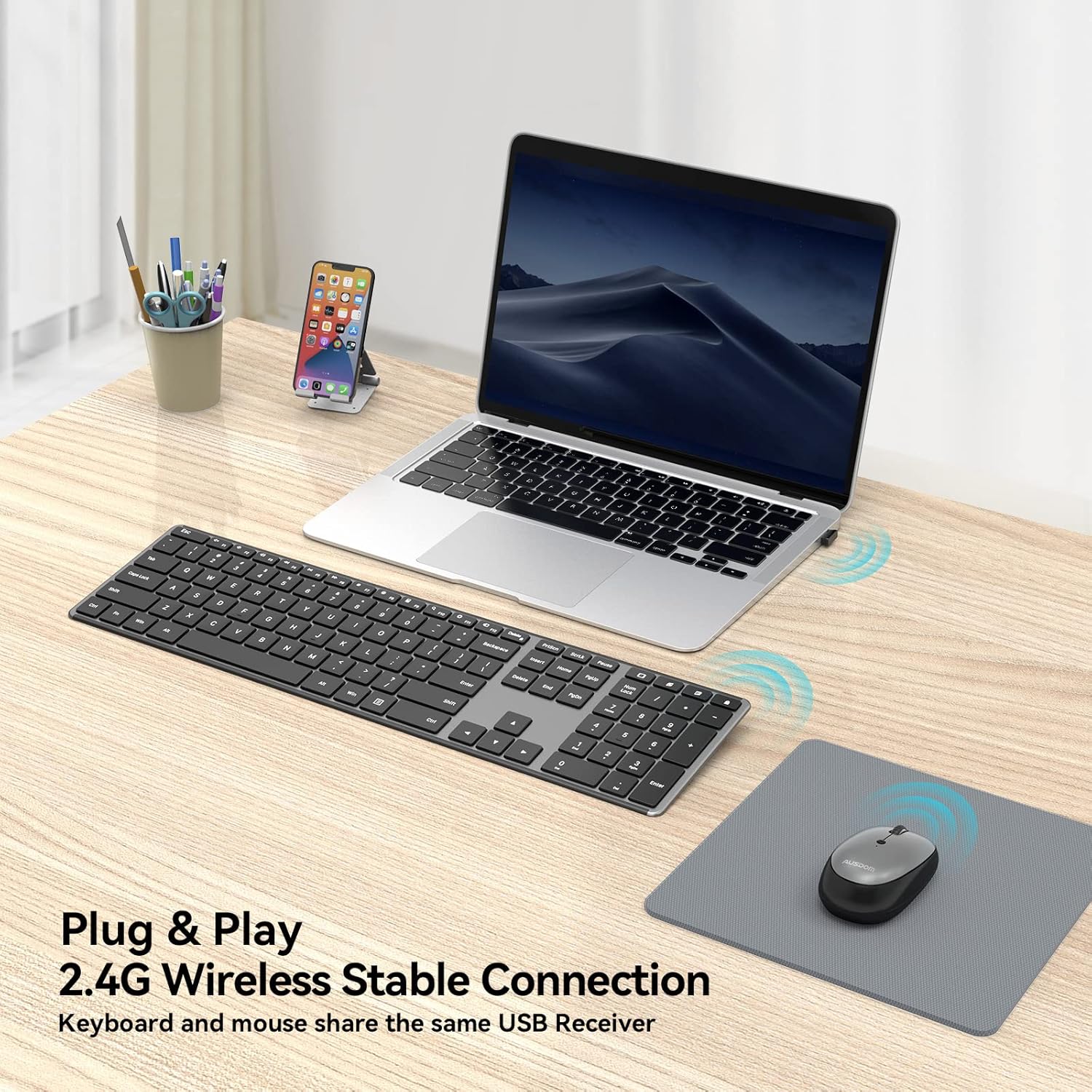
படம்: ஒரு மடிக்கணினியுடன் இணைக்கப்பட்ட வயர்லெஸ் விசைப்பலகை மற்றும் சுட்டி, ஒற்றை USB ரிசீவரைப் பயன்படுத்தி 2.4G வயர்லெஸ் நிலையான இணைப்பை விளக்குகிறது.

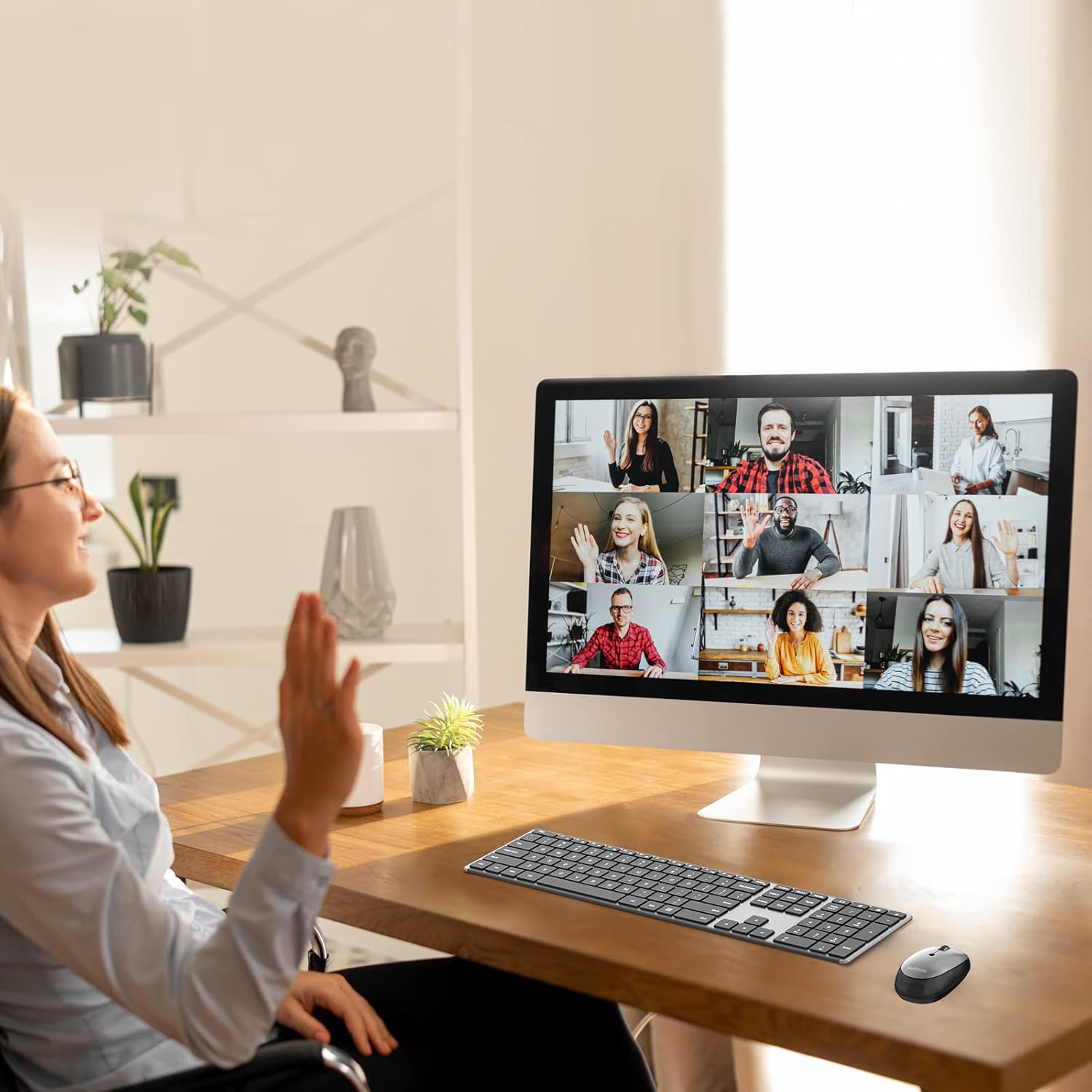
படம்: டெஸ்க்டாப் கணினியுடன் அமைக்கப்பட்ட விசைப்பலகை மற்றும் சுட்டி, டெஸ்க்டாப்கள், நோட்புக்குகள் மற்றும் ஆல்-இன்-ஒன் பிசிக்கள் உள்ளிட்ட விண்டோஸ் சாதனங்களுக்கான அதன் முதன்மை வடிவமைப்பைக் குறிக்கிறது.
இயக்க வழிமுறைகள்
விசைப்பலகை பயன்பாடு:
இந்த விசைப்பலகை ஒரு எண் விசைப்பலகை மற்றும் பிரத்யேக செயல்பாட்டு விசைகளுடன் கூடிய நிலையான QWERTY அமைப்பைக் கொண்டுள்ளது. இது அமைதியான மற்றும் வசதியான தட்டச்சுக்காக வடிவமைக்கப்பட்டுள்ளது.
படம்: ஒரு விரிவான view ஒலியளவு கட்டுப்பாடு, மீடியா பிளேபேக் மற்றும் சிஸ்டம் அமைப்புகள் போன்ற பல்வேறு செயல்பாடுகளுக்கான 16 வசதியான குறுக்குவழி விசைகளை சிறப்பித்துக் காட்டும் விசைப்பலகை.
குறுக்குவழி விசைகள்:
பொதுவான செயல்பாடுகளை விரைவாக அணுக விசைப்பலகையில் 16 குறுக்குவழி விசைகள் உள்ளன. இந்த விசைகள் பொதுவாக அழுத்துவதன் மூலம் செயல்படுத்தப்படும் Fn விரும்பிய செயல்பாட்டு விசையுடன் (F1-F12) ஒரே நேரத்தில் விசையை அழுத்தவும்.
- Fn+F1: முடக்கு
- Fn+F2: வால்யூம் டவுன்
- Fn+F3: வால்யூம் அப்
- Fn+F4: முந்தைய ட்ராக்
- Fn+F5: விளையாடு/இடைநிறுத்தம்
- Fn+F6: அடுத்த ட்ராக்
- Fn+F7: பிரகாசம் குறைவு
- Fn+F8: பிரகாசம்
- Fn+F9: கால்குலேட்டர்
- Fn+F10: தேடல்
- Fn+F11: அமைப்புகள்
- Fn+F12: சாதனத்தை இயக்கவும்
- விண்டோஸ் தேடல் விசை: விண்டோஸ் தேடலைத் திறக்கிறது.
- உலாவி விசையைத் திற: இயல்புநிலையைத் தொடங்குகிறது web உலாவி.
- டெஸ்க்டாப் சாவியைக் காட்டு: திறந்திருக்கும் அனைத்து ஜன்னல்களையும் மினிமைஸ் செய்கிறது.
- பூட்டுத் திரை விசை: கணினித் திரையைப் பூட்டுகிறது.
குறிப்பு: சில மல்டிமீடியா அம்சங்கள் Mac OS இல் கிடைக்காமல் போகலாம் அல்லது வித்தியாசமாகச் செயல்படாமல் போகலாம்.
சுட்டி பயன்பாடு:
கவனம் செலுத்தும் பணிச்சூழலுக்கு வயர்லெஸ் மவுஸ் துல்லியமான கண்காணிப்பு மற்றும் அமைதியான கிளிக்குகளை வழங்குகிறது.

படம்: DPI சரிசெய்தல் பொத்தான், பவர் சுவிட்ச் மற்றும் USB ரிசீவருக்கான பெட்டியைக் குறிக்கும், அதன் அடிப்பகுதி தெரியும் வகையில் அமைதியான மவுஸ்.
DPI சரிசெய்தல்:
கர்சர் உணர்திறனைக் கட்டுப்படுத்த மவுஸ் மூன்று சரிசெய்யக்கூடிய DPI (புள்ளிகள் ஒரு அங்குலம்) நிலைகளைக் கொண்டுள்ளது. அமைப்புகளின் வழியாகச் செல்ல DPI பொத்தானை (பொதுவாக உருள் சக்கரத்திற்கு அருகில் அல்லது கீழ்ப்பகுதியில் அமைந்துள்ளது) அழுத்தவும்:
- 800 DPI: துல்லியமான பணிகளுக்கு மெதுவான கர்சர் இயக்கம்.
- 1200 DPI: நிலையான கர்சர் இயக்கம்.
- 1600 DPI: விரைவான வழிசெலுத்தலுக்கு வேகமான கர்சர் இயக்கம்.
விரைவான வழிசெலுத்தலுக்காக மவுஸில் "திரும்பும் பொத்தான்" உள்ளது, இது பொதுவாக பின் பொத்தானாகச் செயல்படும் web உலாவிகள்.
பராமரிப்பு
சார்ஜ்:
விசைப்பலகை மற்றும் மவுஸ் இரண்டும் உள்ளமைக்கப்பட்ட ரீசார்ஜ் செய்யக்கூடிய பேட்டரிகளுடன் பொருத்தப்பட்டுள்ளன. அவற்றை ரீசார்ஜ் செய்ய வழங்கப்பட்ட USB-C சார்ஜிங் கேபிளைப் பயன்படுத்தவும்.
- கேபிளின் USB-C முனையை விசைப்பலகை அல்லது மவுஸில் உள்ள சார்ஜிங் போர்ட்டுடன் இணைக்கவும்.
- கேபிளின் USB-A முனையை USB பவர் அடாப்டர் (சேர்க்கப்படவில்லை), கணினியின் USB போர்ட் அல்லது பவர் பேங்குடன் இணைக்கவும்.
- முழு சார்ஜ் பொதுவாக தோராயமாக 1.5 மணிநேரம் ஆகும்.
- பயன்பாட்டு அதிர்வெண்ணைப் பொறுத்து, ஒரு முறை முழுமையாக சார்ஜ் செய்தால், ஒரு மாதத்திற்கும் மேலான பயன்பாட்டு நேரத்தை வழங்க முடியும்.
- சார்ஜ் செய்யும் போது சாதனங்களைப் பயன்படுத்தலாம்.

படம்: USB-C சார்ஜிங் கேபிள்களுடன் இணைக்கப்பட்ட வயர்லெஸ் விசைப்பலகை மற்றும் மவுஸ், ரீசார்ஜ் செய்யக்கூடிய அம்சத்தையும் மதிப்பிடப்பட்ட சார்ஜிங்/பயன்பாட்டு நேரங்களையும் விளக்குகிறது.
ஆற்றல் சேமிப்பு:
பேட்டரி ஆயுளைச் சேமிக்க, விசைப்பலகை மற்றும் மவுஸ் இரண்டிலும் பவர் சுவிட்சுகள் உள்ளன. நீண்ட நேரம் பயன்படுத்தாதபோது அவற்றை அணைக்கவும்.
சுத்தம்:
உங்கள் சாதனங்களை சுத்தம் செய்ய, அவற்றை மென்மையான, டி-துணியால் மெதுவாக துடைக்கவும்.amp துணி. மேற்பரப்புகளை சேதப்படுத்தக்கூடிய கடுமையான இரசாயனங்கள் அல்லது சிராய்ப்பு பொருட்களைப் பயன்படுத்துவதைத் தவிர்க்கவும்.
சரிசெய்தல்
உங்கள் AUSDOM வயர்லெஸ் விசைப்பலகை மற்றும் மவுஸ் சேர்க்கையில் சிக்கல்களை எதிர்கொண்டால், பின்வரும் பொதுவான தீர்வுகளைப் பார்க்கவும்:
- சாதனங்கள் பதிலளிக்கவில்லை:
- விசைப்பலகை மற்றும் சுட்டி இரண்டும் இயக்கப்பட்டிருப்பதை உறுதிசெய்யவும்.
- உங்கள் கணினியில் செயல்படும் USB போர்ட்டில் USB ரிசீவர் பாதுகாப்பாக செருகப்பட்டுள்ளதா எனச் சரிபார்க்கவும். வேறு USB போர்ட்டை முயற்சிக்கவும்.
- சாதனங்கள் முழுமையாக சார்ஜ் செய்யப்பட்டுள்ளதா என்பதைச் சரிபார்க்கவும். பேட்டரி குறைவாக இருந்தால் அவற்றை ரீசார்ஜ் செய்யவும்.
- 10மீ வயர்லெஸ் வரம்பிற்குள் இருப்பதை உறுதிசெய்ய, சாதனங்களை USB ரிசீவருக்கு அருகில் நகர்த்தவும்.
- உங்கள் கணினியை மறுதொடக்கம் செய்யுங்கள்.
- இடைப்பட்ட இணைப்பு:
- பெரிய உலோகப் பொருட்கள் அல்லது பிற வயர்லெஸ் சாதனங்கள் (எ.கா. வைஃபை ரவுட்டர்கள், பிற வயர்லெஸ் சாதனங்கள்) சாதனங்களுக்கும் பெறுநருக்கும் இடையில் குறுக்கீட்டை ஏற்படுத்தாமல் பார்த்துக் கொள்ளுங்கள்.
- USB ரிசீவரை வேறு USB போர்ட்டில் செருக முயற்சிக்கவும், டெஸ்க்டாப்பைப் பயன்படுத்தினால் உங்கள் கணினியின் முன்பக்கத்தில் உள்ள ஒன்றைச் செருகுவது நல்லது.
- மவுஸ் கர்சர் தாவுகிறது அல்லது துல்லியமற்றது:
- சுட்டியின் அடிப்பகுதியில் உள்ள ஆப்டிகல் சென்சாரை சுத்தம் செய்யவும்.
- நீங்கள் மவுஸை பொருத்தமான மேற்பரப்பில் (அதிக பிரதிபலிப்பு அல்லது வெளிப்படையானது அல்ல) பயன்படுத்துவதை உறுதிசெய்து கொள்ளுங்கள். மவுஸ் பேட் பரிந்துரைக்கப்படுகிறது.
- வசதியான உணர்திறனைக் கண்டறிய மவுஸில் உள்ள DPI பொத்தானைப் பயன்படுத்தி DPI அமைப்புகளைச் சரிசெய்யவும்.
- விசைப்பலகை விசைகள் வேலை செய்யவில்லை:
- செயல்படாத சாவியின் கீழ் ஏதேனும் குப்பைகள் இருக்கிறதா என்று சோதிக்கவும்.
- விசைப்பலகை முழுமையாக சார்ஜ் செய்யப்பட்டுள்ளதா என்பதை உறுதிப்படுத்தவும்.
- எதிர்பார்த்தபடி செயல்பாட்டு விசைகள் மட்டும் வேலை செய்யவில்லை என்றால், நீங்கள் அழுத்துவதை உறுதிசெய்து கொள்ளுங்கள் Fn தேவைப்பட்டால் விசையைப் பயன்படுத்தவும், அல்லது செயல்பாட்டு விசை நடத்தைக்காக உங்கள் இயக்க முறைமையின் அமைப்புகளைச் சரிபார்க்கவும்.
- Mac OS உடன் இணக்கத்தன்மை சிக்கல்கள்:
- இந்த சேர்க்கை முதன்மையாக விண்டோஸ் சாதனங்களுக்காக வடிவமைக்கப்பட்டுள்ளது. அடிப்படை தட்டச்சு மற்றும் சுட்டிக்காட்டும் செயல்பாடுகள் வேலை செய்யும் அதே வேளையில், சில மல்டிமீடியா அல்லது குறுக்குவழி விசைகள் முழுமையாக செயல்படாமல் இருக்கலாம் அல்லது Mac OS இல் குறிப்பிட்ட மென்பொருள்/இயக்கி நிறுவல்கள் தேவைப்படலாம்.
விவரக்குறிப்புகள்
| அம்சம் | விவரம் |
|---|---|
| மாதிரி எண் | KAM200 |
| இணைப்பு தொழில்நுட்பம் | 2.4 ஜிகாஹெர்ட்ஸ் வயர்லெஸ் |
| வயர்லெஸ் வீச்சு | 10 மீட்டர் (33 அடி) வரை |
| விசைப்பலகை பரிமாணங்கள் | 16.85 x 4.49 x 0.62 அங்குலம் (42.8 x 11.4 x 1.57 செமீ) |
| விசைப்பலகை எடை | தோராயமாக 12.8 அவுன்ஸ் (362.87 கிராம்) |
| மவுஸ் DPI நிலைகள் | 800 / 1200 / 1600 DPI |
| பேட்டரி வகை | உள்ளமைக்கப்பட்ட ரீசார்ஜபிள் லித்தியம்-அயன் |
| சார்ஜிங் போர்ட் | USB-C |
| சார்ஜிங் நேரம் | தோராயமாக 1.5 மணி நேரம் |
| பயன்பாட்டு நேரம் (முழு சார்ஜ்) | 1 மாதத்திற்கு மேல் (பயன்பாட்டைப் பொறுத்து) |
| இணக்கமான இயக்க முறைமைகள் | விண்டோஸ் (டெஸ்க்டாப், லேப்டாப், ஆல்-இன்-ஒன் பிசி) |

படம்: விசைப்பலகை மற்றும் மவுஸ் பரிமாணங்களின் காட்சி பிரதிநிதித்துவம், 0.62 அங்குல தடிமன் கொண்ட விசைப்பலகையின் மிக மெல்லிய வடிவமைப்பை எடுத்துக்காட்டுகிறது.
உத்தரவாதம் மற்றும் ஆதரவு
இந்த தயாரிப்புக்கு AUSDOM ஒரு வருட உத்தரவாத சேவையை வழங்குகிறது. பயன்பாட்டின் போது ஏதேனும் சிக்கல்களை எதிர்கொண்டால், உதவிக்கு AUSDOM வாடிக்கையாளர் ஆதரவைத் தொடர்பு கொள்ளவும்.
உத்தரவாதக் கோரிக்கைகள் அல்லது தொழில்நுட்ப ஆதரவுக்கு, அதிகாரப்பூர்வ AUSDOM ஐப் பார்வையிடவும். webஉங்கள் வாங்குதலுடன் வழங்கப்பட்ட தொடர்புத் தகவல் மூலம் அவர்களின் வாடிக்கையாளர் சேவைத் துறையை தளத்திற்கு அழைக்கவும் அல்லது தொடர்பு கொள்ளவும்.


