1. அறிமுகம்
UPERFECT 18.4-இன்ச் 4K UHD போர்ட்டபிள் மானிட்டரைத் தேர்ந்தெடுத்ததற்கு நன்றி. இந்த கையேடு உங்கள் புதிய மானிட்டரை அமைப்பது, இயக்குவது மற்றும் பராமரிப்பது தொடர்பான அத்தியாவசிய தகவல்களை வழங்குகிறது. சரியான செயல்பாட்டை உறுதி செய்வதற்கும் உங்கள் செயல்திறனை அதிகரிப்பதற்கும் பயன்படுத்துவதற்கு முன்பு இந்த கையேட்டை முழுமையாகப் படிக்கவும். viewஅனுபவம்.
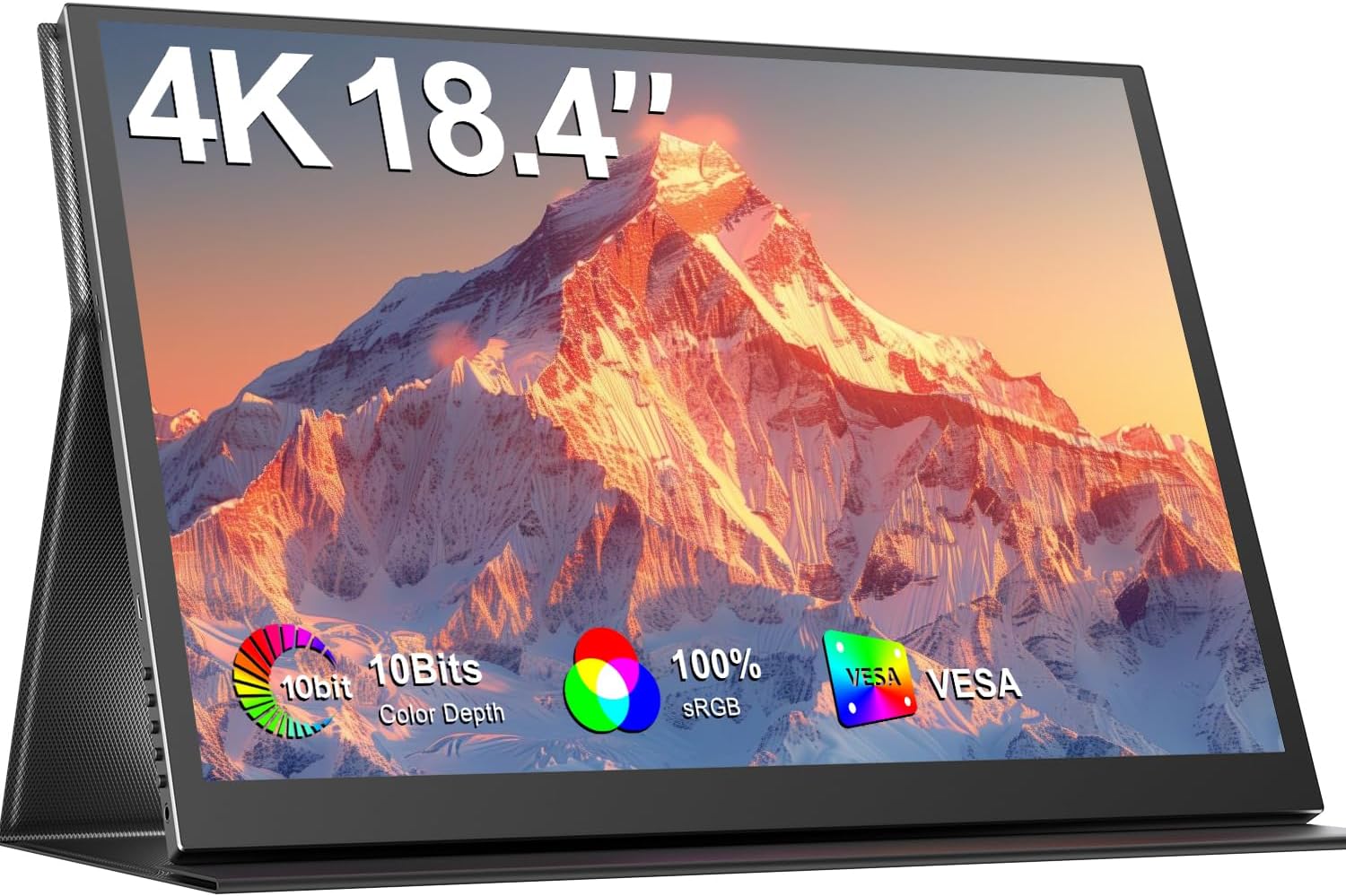
படம் 1.1: UPERFECT 18.4-இன்ச் 4K UHD போர்ட்டபிள் மானிட்டர், showcasing அதன் காட்சி மற்றும் மெல்லிய வடிவமைப்பு.
2. தயாரிப்பு முடிந்துவிட்டதுview
2.1 முக்கிய அம்சங்கள்
- பெரிய 18.4-இன்ச் 4K UHD டிஸ்ப்ளே: விரிவான காட்சிகளுக்காக 3840x2160 தெளிவுத்திறன் கொண்ட IPS பேனலைக் கொண்டுள்ளது.
- விவிட் 10-பிட் நிறம் & HDR: துல்லியமான மற்றும் துடிப்பான படங்களுக்கு 10-பிட் வண்ண ஆழம், 100% sRGB கவரேஜ் மற்றும் HDR ஆதரவை வழங்குகிறது.
- வெசா மவுண்டபிள்: நெகிழ்வான மவுண்டிங் விருப்பங்களுக்காக 75மிமீ VESA துளைகளுடன் பொருத்தப்பட்டுள்ளது.
- பரந்த சாதன இணக்கத்தன்மை: USB-C மற்றும் மினி HDMI போர்ட்கள் வழியாக மடிக்கணினிகள், ஸ்மார்ட்போன்கள் மற்றும் கேமிங் கன்சோல்கள் உள்ளிட்ட பல்வேறு சாதனங்களுடன் இணைகிறது.
- போர்ட்டபிள் வடிவமைப்பு: மெலிதானது, இலகுவானது, மேலும் பயணம் செய்வதற்கும் ஸ்டாண்டாகப் பயன்படுத்துவதற்கும் ஒரு பாதுகாப்பு தோல் உறையை உள்ளடக்கியது.
- ஒருங்கிணைந்த ஆடியோ: உள்ளமைக்கப்பட்ட ஸ்பீக்கர்கள் மற்றும் ஹெட்ஃபோன் ஜாக் ஆகியவற்றைக் கொண்டுள்ளது.
- கண் பராமரிப்பு அம்சங்கள்: நீல ஒளி வடிகட்டி மற்றும் ஃப்ளிக்கர் இல்லாத தொழில்நுட்பத்தை உள்ளடக்கியது.

படம் 2.1: 15.6 அங்குல மாதிரியுடன் ஒப்பிடும்போது 18.4 அங்குல மானிட்டரின் பெரிய காட்சிப் பகுதியை விளக்கும் காட்சி ஒப்பீடு, உற்பத்தித்திறனை மேம்படுத்துகிறது.
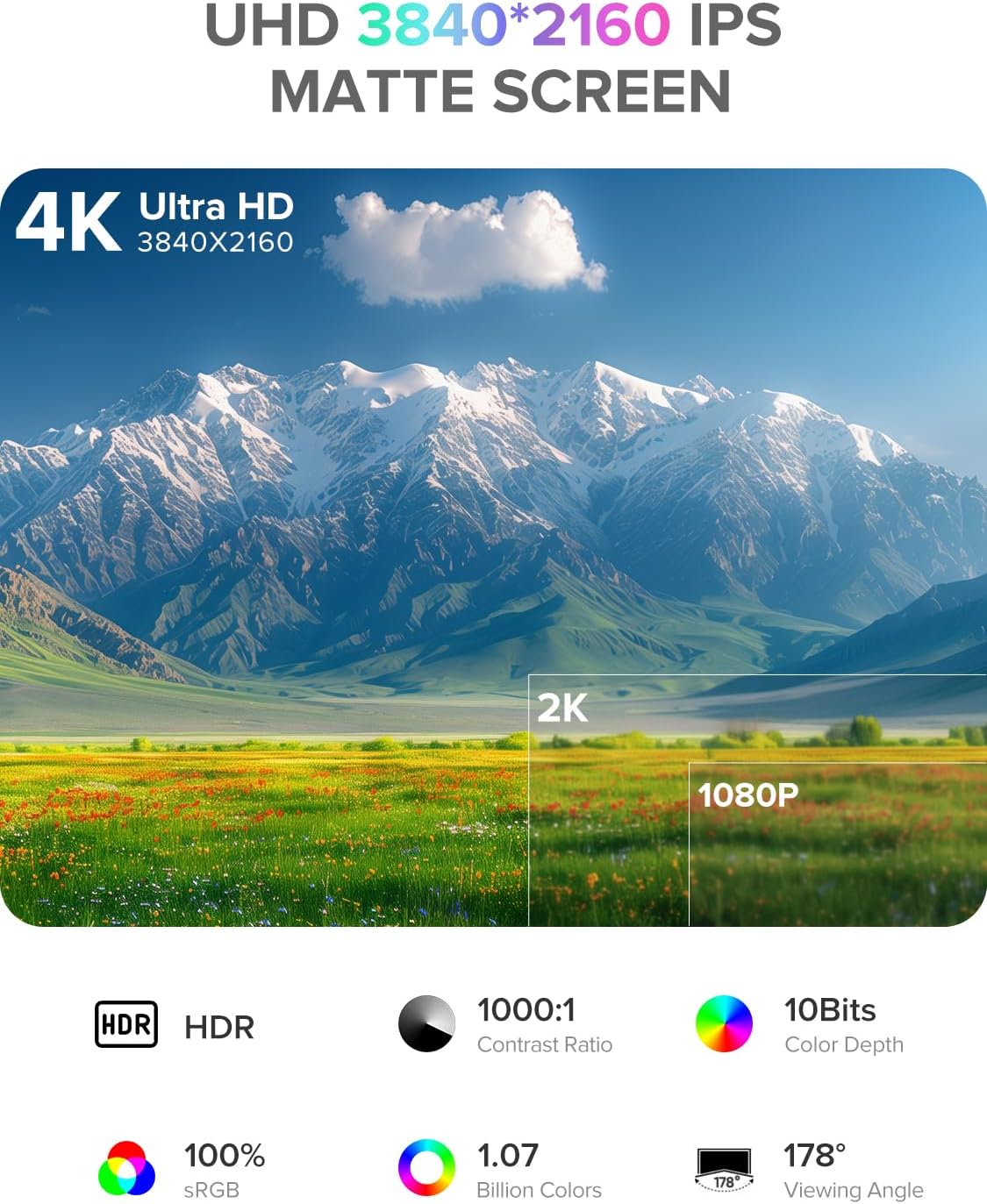
படம் 2.2: மானிட்டரின் 4K UHD (3840x2160) IPS மேட் திரையின் விவரங்கள், HDR, 1000:1 கான்ட்ராஸ்ட் விகிதம், 10-பிட் வண்ண ஆழம், 100% sRGB, 1.07 பில்லியன் வண்ணங்கள் மற்றும் 178° ஆகியவற்றை முன்னிலைப்படுத்துகிறது. viewing கோணம்.

படம் 2.3: 10-பிட் வண்ண ஆழத்தின் விளக்கம், 8-பிட்டுடன் ஒப்பிடும்போது மென்மையான வண்ண மாற்றங்களைக் காட்டுகிறது, இதன் விளைவாக 1.07 பில்லியன் வண்ணங்கள் உருவாகின்றன.
2.2 தொகுப்பு உள்ளடக்கம்
பின்வரும் பொருட்களுக்கு தொகுப்பைச் சரிபார்க்கவும்:
- UPERFECT 18.4-இன்ச் 4K UHD போர்ட்டபிள் மானிட்டர்
- பாதுகாப்பு தோல் உறை (ஸ்டாண்டாக இரட்டிப்பாகிறது)
- USB-C இலிருந்து USB-C கேபிள் (பவர் மற்றும் வீடியோவிற்கு)
- மினி HDMI இலிருந்து HDMI கேபிள் (வீடியோவிற்கு)
- பவர் அடாப்டர் (USB-C)
- பயனர் கையேடு
3. அமைவு வழிமுறைகள்
உங்கள் கையடக்க மானிட்டரை அமைக்க இந்தப் படிகளைப் பின்பற்றவும்:
- திறக்கவும்: பேக்கேஜிங்கிலிருந்து மானிட்டர் மற்றும் அனைத்து ஆபரணங்களையும் கவனமாக அகற்றவும்.
- பதவி: மானிட்டரை ஒரு நிலையான, தட்டையான மேற்பரப்பில் வைக்கவும். சேர்க்கப்பட்டுள்ள தோல் அட்டையை பொருத்தமான முறையில் மடிப்பதன் மூலம் ஒரு ஸ்டாண்டாகப் பயன்படுத்தலாம்.
- பவர் இணைக்கவும்: வழங்கப்பட்ட பவர் அடாப்டரை ஒரு பவர் அவுட்லெட்டுடன் இணைத்து, பின்னர் மானிட்டரில் உள்ள USB-C போர்ட்டுகளில் ஒன்றோடு இணைக்கவும். உகந்த செயல்திறனுக்காக வெளிப்புற பவர் மூலத்தைப் பயன்படுத்துவது பரிந்துரைக்கப்படுகிறது, குறிப்பாக போதுமான பவரை வழங்காத சாதனங்களுடன் இணைக்கும்போது அல்லது அதிக பிரகாசத்தில் மானிட்டரைப் பயன்படுத்தும் போது.
- சாதனத்துடன் இணைக்கவும்:
- USB-C இணைப்பு: உங்கள் சாதனத்தில் (லேப்டாப், ஸ்மார்ட்போன், டேப்லெட்) டிஸ்ப்ளே போர்ட் மாற்று பயன்முறை மற்றும் பவர் டெலிவரியை ஆதரிக்கும் முழு அம்சங்களுடன் கூடிய USB-C போர்ட் இருந்தால், வழங்கப்பட்ட USB-C முதல் USB-C கேபிளைப் பயன்படுத்தி அதை மானிட்டருடன் இணைக்கவும். இந்த ஒற்றை கேபிள் வீடியோ, ஆடியோ மற்றும் பவரை அனுப்பும்.
- மினி HDMI இணைப்பு: உங்கள் சாதனம் HDMI ஐப் பயன்படுத்தினால், வழங்கப்பட்ட Mini HDMI to HDMI கேபிளைப் பயன்படுத்தி அதை மானிட்டரின் Mini HDMI போர்ட்டுடன் இணைக்கவும். இந்த அமைப்பில், USB-C வழியாக மானிட்டரை வெளிப்புற சக்தி மூலத்துடன் இணைக்க வேண்டும்.
- பவர் ஆன்: அதை இயக்க மானிட்டரில் உள்ள ஆற்றல் பொத்தானை அழுத்தவும்.
4. இயக்க வழிமுறைகள்
பல்வேறு அமைப்புகளை சரிசெய்வதற்காக மானிட்டரில் ஆன்-ஸ்கிரீன் டிஸ்ப்ளே (OSD) மெனு உள்ளது.
4.1 கட்டுப்பாடுகள்
கட்டுப்பாட்டு பொத்தான்கள் பொதுவாக மானிட்டரின் பக்கத்தில் அமைந்துள்ளன.
- ஆன்/ஆஃப் பட்டன்: மானிட்டரை இயக்க அல்லது அணைக்க அழுத்தவும்.
- மெனு பட்டன்: OSD மெனுவை அணுக அழுத்தவும்.
- வழிசெலுத்தல் பொத்தான்கள் ("-" / "+"): OSD மெனு விருப்பங்கள் வழியாக செல்லவும் மதிப்புகளை சரிசெய்யவும் இந்த பொத்தான்களைப் பயன்படுத்தவும்.
- திரும்பும் பொத்தான்: முந்தைய மெனு நிலைக்குச் செல்ல அல்லது OSD இலிருந்து வெளியேறப் பயன்படுகிறது.
4.2 OSD மெனு வழிசெலுத்தல்
- அழுத்தவும் மெனு OSD மெனுவைத் திறக்க பொத்தானை அழுத்தவும்.
- பயன்படுத்தவும் "-" or "+" மெனு வகைகளுக்கு இடையில் செல்ல பொத்தான்கள் (எ.கா., படம், நிறம், OSD அமைப்புகள்).
- அழுத்தவும் மெனு தேர்ந்தெடுக்கப்பட்ட வகையை உள்ளிட மீண்டும் பொத்தானை அழுத்தவும்.
- பயன்படுத்தவும் "-" or "+" வகைக்குள் ஒரு விருப்பத்தைத் தேர்ந்தெடுத்து அதன் மதிப்பை சரிசெய்ய பொத்தான்கள்.
- அழுத்தவும் திரும்பு தற்போதைய மெனுவிலிருந்து அல்லது OSD-யிலிருந்து முழுவதுமாக வெளியேற பொத்தானை அழுத்தவும்.
4.3 பொதுவான அமைப்புகள்
- பிரகாசம்/மாறுபாடு: ஒளி மற்றும் இருண்ட பகுதிகளுக்கு இடையிலான ஒட்டுமொத்த ஒளிர்வு மற்றும் வேறுபாட்டை சரிசெய்யவும்.
- வண்ண வெப்பநிலை: முன் வரையறுக்கப்பட்ட வண்ண வெப்பநிலை அமைப்புகளைத் தேர்ந்தெடுக்கவும் அல்லது RGB மதிப்புகளைத் தனிப்பயனாக்கவும்.
- HDR பயன்முறை: இணக்கமான உள்ளடக்கத்திற்கு உயர் டைனமிக் வரம்பை இயக்கவும் அல்லது முடக்கவும்.
- தோற்ற விகிதம்: 16:9, 4:3 அல்லது கிடைக்கக்கூடிய பிற தோற்ற விகிதங்களுக்கு இடையே தேர்வு செய்யவும்.
- தொகுதி: உள்ளமைக்கப்பட்ட ஸ்பீக்கர்கள் அல்லது இணைக்கப்பட்ட ஹெட்ஃபோன்களுக்கான வெளியீட்டு அளவை சரிசெய்யவும்.
- உள்ளீடு மூலம்: தானியங்கி கண்டறிதல் தோல்வியுற்றால், USB-C மற்றும் Mini HDMI உள்ளீடுகளுக்கு இடையே கைமுறையாகத் தேர்ந்தெடுக்கவும்.
5. இணைப்பு
URFECT போர்ட்டபிள் மானிட்டர் பல்வேறு சாதனங்களுக்கு ஏற்றவாறு பல்துறை இணைப்பு விருப்பங்களை வழங்குகிறது.

படம் 5.1: நெருக்கமான படம் view மானிட்டரின் போர்ட்களில், மினி HDMI, டைப்-C 3.1, மைக்ரோ-USB OTG மற்றும் ஆடியோ ஜாக் ஆகியவை அடங்கும், மேலும் தொலைபேசிகள், பேட்கள், மடிக்கணினிகள், மேக்புக்குகள், ஸ்விட்ச், PS4, PS5 மற்றும் PCகளுடன் இணக்கத்தன்மையை விளக்கும் ஐகான்களுடன்.
- USB-C (முழு அம்சம்): இரண்டு USB-C போர்ட்கள் கிடைக்கின்றன. இந்த போர்ட்கள் வீடியோ, ஆடியோ மற்றும் பவர் டெலிவரி ஆகியவற்றை ஆதரிக்கின்றன. இணக்கமான மடிக்கணினிகள், ஸ்மார்ட்போன்கள் மற்றும் டேப்லெட்டுகளுடன் ஒற்றை USB-C கேபிள் மூலம் இணைக்கவும்.
- மினி HDMI: HDMI வெளியீடு கொண்ட சாதனங்களுக்கு, வீடியோ மற்றும் ஆடியோ பரிமாற்றத்திற்கு மினி HDMI போர்ட்டைப் பயன்படுத்தவும். மினி HDMI ஐப் பயன்படுத்தும் போது மின்சாரத்திற்கு கூடுதல் USB-C இணைப்பு தேவை.
- மைக்ரோ-யூ.எஸ்.பி ஓடிஜி: இந்த போர்ட், விசைப்பலகை அல்லது சுட்டி போன்ற புறச்சாதனங்களை நேரடியாக மானிட்டருடன் இணைக்க உங்களை அனுமதிக்கிறது, இதன் மூலம் அதன் செயல்பாட்டை விரிவுபடுத்துகிறது.
- 3.5மிமீ ஆடியோ ஜாக்: தனிப்பட்ட முறையில் கேட்பதற்கு அல்லது மேம்படுத்தப்பட்ட ஆடியோவிற்கு ஹெட்ஃபோன்கள் அல்லது வெளிப்புற ஸ்பீக்கர்களை இணைக்கவும்.
சக்தி பற்றிய முக்கிய குறிப்பு: உகந்த பிரகாசம் மற்றும் நிலையான செயல்பாட்டிற்கு, குறிப்பாக மினி HDMI ஐப் பயன்படுத்தும் போது அல்லது குறைந்த மின் உற்பத்தி கொண்ட சாதனங்களுடன் இணைக்கும்போது, வழங்கப்பட்ட USB-C பவர் அடாப்டரைப் பயன்படுத்தி மானிட்டரை எப்போதும் வெளிப்புற மின் மூலத்துடன் இணைக்கவும்.
6. VESA மவுண்டிங்
இந்த மானிட்டர் VESA இணக்கமானது, இது மானிட்டர் கைகள் அல்லது சுவர் மவுண்ட்களில் நெகிழ்வான பொருத்துதலை அனுமதிக்கிறது.

படம் 6.1: VESA கையில் பொருத்தப்பட்ட சிறிய மானிட்டர், நிலப்பரப்பு மற்றும் உருவப்பட முறைகளுக்கு இடையில் மாறுவதற்கான அதன் திறனை நிரூபிக்கிறது. VESA அளவு 75x75 மிமீ, மற்றும் பரிந்துரைக்கப்பட்ட திருகு அளவு M4x4 மிமீ.
- VESA தரநிலை: இந்த மானிட்டர் 75மிமீ x 75மிமீ VESA மவுண்டிங் தரநிலையை ஆதரிக்கிறது.
- திருகு அளவு: பொருத்துவதற்கு M4x4 மிமீ திருகுகளைப் பயன்படுத்தவும். உள் கூறுகளை சேதப்படுத்தாமல் இருக்க திருகுகள் மிக நீளமாக இல்லை என்பதை உறுதிப்படுத்திக் கொள்ளுங்கள்.
- நிறுவல்: VESA மவுண்ட் அடாப்டரை (சேர்க்கப்பட்டிருந்தால் அல்லது தனித்தனியாக வாங்கப்பட்டிருந்தால்) மானிட்டருடன் இணைத்து, பின்னர் அதை உங்கள் விருப்பமான VESA-இணக்கமான கை அல்லது ஸ்டாண்டில் பாதுகாக்கவும்.
7. பராமரிப்பு
சரியான பராமரிப்பு உங்கள் மானிட்டரின் ஆயுளையும் செயல்திறனையும் நீட்டிக்கும்.
- திரையை சுத்தம் செய்தல்:
- மானிட்டரை அணைத்துவிட்டு அனைத்து கேபிள்களையும் துண்டிக்கவும்.
- மென்மையான, பஞ்சு இல்லாத துணியால் (எ.கா. மைக்ரோஃபைபர் துணி) திரையை மெதுவாகத் துடைக்கவும்.
- பிடிவாதமான குறிகளுக்கு, லேசான dampதுணியை தண்ணீரில் அல்லது மின்னணு சாதனங்களுக்காக பிரத்யேகமாக வடிவமைக்கப்பட்ட திரை சுத்தம் செய்யும் கரைசலில் தெளிக்கவும். திரையில் நேரடியாக திரவத்தை தெளிக்க வேண்டாம்.
- கடுமையான இரசாயனங்கள், ஆல்கஹால் அல்லது சிராய்ப்பு கிளீனர்களைப் பயன்படுத்துவதைத் தவிர்க்கவும்.
- C-ஐ சுத்தம் செய்தல்asing: மானிட்டரை துடைக்கவும் casinமென்மையான, உலர்ந்த துணியால் கிராம்.
- சேமிப்பு: பயன்பாட்டில் இல்லாதபோது, கீறல்கள் மற்றும் தூசி படிவதைத் தடுக்க மானிட்டரை அதன் பாதுகாப்பு தோல் உறையில் சேமிக்கவும்.
- கையாளுதல்: திரையில் அதிக அழுத்தம் கொடுப்பதையோ அல்லது மானிட்டரை கீழே போடுவதையோ தவிர்க்கவும்.
8. சரிசெய்தல்
உங்கள் மானிட்டரில் சிக்கல்களை எதிர்கொண்டால், பின்வரும் பொதுவான சிக்கல்கள் மற்றும் தீர்வுகளைப் பார்க்கவும்.
| பிரச்சனை | சாத்தியமான தீர்வு |
|---|---|
| சிக்னல் இல்லை / கருப்புத் திரை |
|
| மானிட்டர் இயக்கப்படவில்லை. |
|
| மினுமினுப்பு அல்லது நிலையற்ற காட்சி |
|
| ஆடியோ இல்லை |
|
9. விவரக்குறிப்புகள்
| அம்சம் | விவரம் |
|---|---|
| பிராண்ட் | செயல்திறன் |
| மாதிரி எண் | 184T02 |
| திரை அளவு | 18.4 அங்குலம் |
| காட்சித் தீர்மானம் | 3840 x 2160 பிக்சல்கள் (4K UHD) |
| பேனல் வகை | ஐ.பி.எஸ் |
| வண்ண ஆழம் | 10-பிட் |
| வண்ண வரம்பு | 100% sRGB |
| HDR ஆதரவு | ஆம் |
| மாறுபாடு விகிதம் | 1000:1 |
| பதில் நேரம் | 1 மில்லி விநாடிகள் |
| புதுப்பிப்பு விகிதம் | 60 ஹெர்ட்ஸ் |
| தோற்ற விகிதம் | 16:9 |
| திரை மேற்பரப்பு | மேட் |
| இணைப்பு | 2x USB-C (முழு அம்சம் கொண்டது), 1x மினி HDMI, 1x மைக்ரோ-USB OTG, 1x 3.5மிமீ ஆடியோ ஜாக் |
| VESA இணக்கத்தன்மை | 75மிமீ x 75மிமீ (M4x4மிமீ திருகுகள்) |
| சிறப்பு அம்சங்கள் | நீல ஒளி வடிகட்டி, உள்ளமைக்கப்பட்ட ஸ்பீக்கர்கள், கண் பராமரிப்பு, ஃப்ளிக்கர் இல்லாதது, பிரேம் இல்லாதது |
| நிறம் | கருப்பு |
10. உத்தரவாதம் மற்றும் ஆதரவு
UPERFECT தயாரிப்புகள் நம்பகத்தன்மை மற்றும் செயல்திறனுக்காக வடிவமைக்கப்பட்டுள்ளன. இந்த மானிட்டர் ஒரு நிலையான உற்பத்தியாளரின் உத்தரவாதத்துடன் வருகிறது. உங்கள் தொகுப்பில் சேர்க்கப்பட்டுள்ள உத்தரவாத அட்டையைப் பார்க்கவும் அல்லது அதிகாரப்பூர்வ UPERFECT ஐப் பார்வையிடவும். webவிரிவான உத்தரவாத விதிமுறைகள் மற்றும் நிபந்தனைகளுக்கான தளம்.
தொழில்நுட்ப உதவி, சரிசெய்தல் அல்லது தயாரிப்பு தொடர்பான ஏதேனும் விசாரணைகளுக்கு, UPERFECT வாடிக்கையாளர் ஆதரவைத் தொடர்பு கொள்ளவும். எங்கள் ஆதரவு குழு உடனடி மற்றும் அறிவுபூர்வமான உதவியை வழங்க தயாராக உள்ளது.
நீங்கள் பொதுவாக UPERFECT அதிகாரியிடம் தொடர்புத் தகவலைக் காணலாம் webநீங்கள் பொருளை வாங்கிய தளம் அல்லது சில்லறை விற்பனையாளர் மூலம்.


