


சிஸ்கோ கேட்டலிஸ்ட் செருகக்கூடிய இடைமுக தொகுதி
வினையூக்கி செருகக்கூடிய இடைமுக தொகுதி
Cisco Catalyst 8200 தொடர் எட்ஜ் இயங்குதளங்களில் Cisco Catalyst Pluggable Interface Module (PIM) இன் நிறுவலுக்கு முன்னும் பின்னும் இந்த பிரிவு தகவல்களை வழங்குகிறது. ஆதரிக்கப்படும் PIMகள் பற்றிய கூடுதல் தகவலுக்கு, தளங்களில் ஆதரிக்கப்படும் PIMகளின் பட்டியலுக்கு cisco.com இல் உள்ள Cisco Catalyst 8200 Series Edge Platforms' டேட்டாஷீட்டைப் பார்க்கவும்.
படம் 1: சிஸ்கோ 8200 சீரிஸ் சேஸ்ஸில் PIuggable Interface Module

| 1 | திருகு |
| 2 | செருகக்கூடிய இடைமுக தொகுதி (PIM) |
- பாதுகாப்பு பரிந்துரைகள், பக்கம் 2 இல்
- நிறுவலின் போது தேவைப்படும் கருவிகள் மற்றும் உபகரணங்கள், பக்கம் 2 இல்
- Cisco Catalyst Pluggable Interface Module, பக்கம் 2 இல் அகற்றவும்
- பக்கம் 3 இல், சிஸ்கோ கேடலிஸ்ட் செருகக்கூடிய இடைமுக தொகுதியை நிறுவவும்
- பக்கம் 4 இல், செருகக்கூடிய இடைமுக தொகுதியை உள்ளமைத்தல்
- ஆண்டெனா போர்ட்களுக்கான RF பேண்ட் மேப்பிங் (P-5GS6-GL க்கு மட்டும்), பக்கம் 5 இல்
- ஆண்டெனாக்களை இணைத்தல், பக்கம் 6 இல்
பாதுகாப்பு பரிந்துரைகள்
அபாயகரமான நிலைமைகளைத் தடுக்க, இந்த உபகரணத்துடன் பணிபுரியும் போது பின்வரும் பாதுகாப்பு பரிந்துரைகளைப் பின்பற்றவும்:
- நீங்கள் அல்லது மற்றவர்கள் அவர்கள் மீது விழக்கூடிய நடைப் பகுதிகளிலிருந்து கருவிகளை ஒதுக்கி வைக்கவும்.
- ரூட்டரைச் சுற்றி தளர்வான ஆடைகளை அணிய வேண்டாம். உங்கள் டை அல்லது தாவணியைக் கட்டி, சேஸில் ஆடைகள் சிக்காமல் இருக்க, உங்கள் சட்டைகளை உருட்டவும்.
- உங்கள் கண்களுக்கு ஆபத்தை ஏற்படுத்தக்கூடிய எந்தவொரு சூழ்நிலையிலும் வேலை செய்யும் போது பாதுகாப்பு கண்ணாடிகளை அணியுங்கள்.
- நீங்கள் வேலை செய்யத் தொடங்கும் முன், அறையில் உள்ள அவசர பவர் ஆஃப் சுவிட்சைக் கண்டறியவும். மின் விபத்து ஏற்பட்டால், மின்சாரத்தை துண்டிக்கவும்.
- திசைவியில் பணிபுரியும் முன், மின்சக்தியை அணைத்து, பவர் கார்டைத் துண்டிக்கவும்.
- பின்வருவனவற்றைச் செய்வதற்கு முன் அனைத்து சக்தி ஆதாரங்களையும் துண்டிக்கவும்:
- ஒரு திசைவி சேஸை நிறுவுதல் அல்லது அகற்றுதல்
- மின்சார விநியோகத்திற்கு அருகில் வேலை
- அபாயகரமான சூழ்நிலைகள் இருந்தால் தனியாக வேலை செய்யாதீர்கள்.
- மின்சுற்றில் இருந்து மின்சாரம் துண்டிக்கப்பட்டுள்ளதா என்பதை எப்போதும் சரிபார்க்கவும்.
- உங்கள் பணியிடத்திலிருந்து சாத்தியமான அபாயங்களை அகற்றவும், damp தளங்கள், தரையிறக்கப்படாத மின் நீட்டிப்பு கேபிள்கள் அல்லது பாதுகாப்பு மைதானம் காணவில்லை.
- மின் விபத்து ஏற்பட்டால், பின்வருமாறு தொடரவும்:
- எச்சரிக்கையுடன் பயன்படுத்தவும்; நீங்களே பலியாகாதீர்கள்.
- அவசர பவர்-ஆஃப் சுவிட்சைப் பயன்படுத்தி அறைக்கு மின்சாரத்தை அணைக்கவும்.
- பாதிக்கப்பட்டவரின் நிலையைத் தீர்மானித்து, மருத்துவ உதவி பெற அல்லது உதவிக்கு அழைக்க மற்றொரு நபரை அனுப்பவும்.
- நபருக்கு மீட்பு சுவாசம் அல்லது வெளிப்புற இதய அழுத்தங்கள் தேவையா என்பதைத் தீர்மானிக்கவும்; பின்னர் உரிய நடவடிக்கை எடுக்க வேண்டும்.
நிறுவலின் போது தேவையான கருவிகள் மற்றும் உபகரணங்கள்
Cisco C-NIM-1X NIM உடன் பணிபுரியும் போது உங்களுக்கு பின்வரும் கருவிகள் மற்றும் உபகரணங்கள் தேவைப்படும்:
- எண் 1 பிலிப்ஸ் ஸ்க்ரூடிரைவர் அல்லது ஒரு சிறிய பிளாட்-பிளேடு ஸ்க்ரூடிரைவர்
- ESD- தடுப்பு மணிக்கட்டு பட்டா
சிஸ்கோ கேட்டலிஸ்ட் செருகக்கூடிய இடைமுக தொகுதியை அகற்று
PIM ஐ அகற்ற, பின்வரும் படிகளைச் செய்யவும்:
படி 1 எந்தவொரு பணியையும் செய்வதற்கு முன் பாதுகாப்பு எச்சரிக்கைகளைப் படிக்கவும்.
படி 2 யூனிட்டை பவர் டவுன் செய்து, பவர் சப்ளைகளில் இருந்து மின்சாரத்தை அகற்றவும்.
படி 3 மாட்யூல் ஃபேஸ்ப்ளேட்டில் உள்ள பிலிப்ஸ் ஹெட் ஸ்க்ரூவை தளர்த்தவும், பின்னர் ஸ்க்ரூவைப் பிடித்து மாட்யூலை வெளியே இழுக்கவும்.
சிஸ்கோ கேடலிஸ்ட் செருகக்கூடிய இடைமுக தொகுதியை நிறுவவும்
PIM ஐ நிறுவ, பின்வரும் படிகளைச் செய்யவும்:
படி 1 எந்தவொரு பணியையும் செய்வதற்கு முன் பாதுகாப்பு எச்சரிக்கைகளைப் படிக்கவும்.
படி 2 யூனிட்டை பவர் டவுன் செய்து, பவர் சப்ளைகளில் இருந்து மின்சாரத்தை அகற்றவும்.
படி 3 PIM ஸ்லாட்டில் ஃபில்லர் ஃபேஸ்ப்ளேட் காலியாக இருந்தால், பிலிப்ஸ் ஹெட் ஸ்க்ரூவைத் தளர்த்தி, காலியை அகற்றவும்.
படி 4 எட்ஜ் கனெக்டர் இருக்கையை பின்தளத்தில் உள்ள இணைப்பில் உணரும் வரை தொகுதியை ஸ்லாட்டில் தள்ளவும். மாட்யூல் ஃபேஸ்ப்ளேட் சேஸ் பேனலைத் தொடர்பு கொள்ள வேண்டும்.
படி 5 மாட்யூல் ஃபேஸ்ப்ளேட்டில் பிலிப்ஸ் ஹெட் ஸ்க்ரூவை இறுக்கவும்.
படி 6 சாதனம் இப்போது இயக்கப்பட்டிருக்கலாம்.
படம் 2: 5G செருகக்கூடிய இடைமுக தொகுதி – P-5GS6-GL
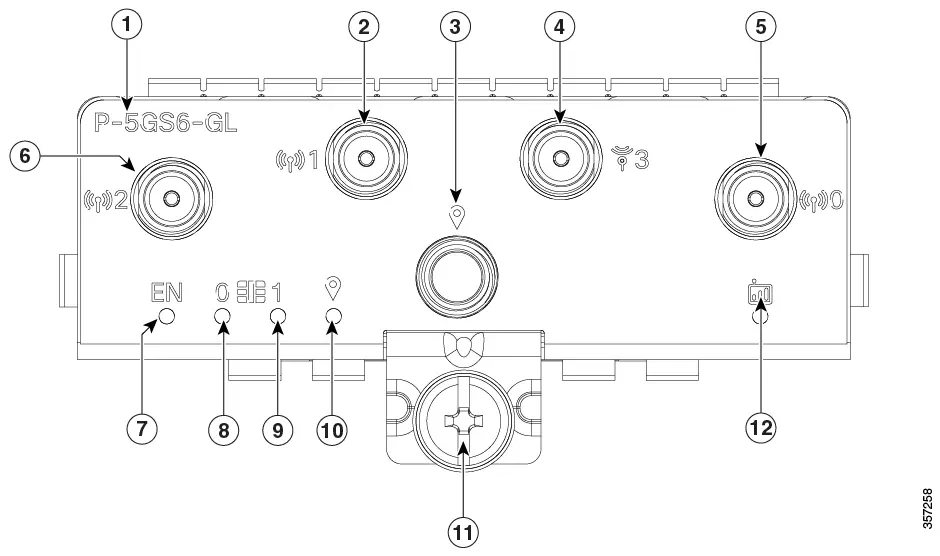
| 1 | ஆண்டெனா 1 (SMA) | 7 | LED ஐ இயக்கு |
| 2 | PID | 8 | சிம் 0 LED |
| 3 | GPS (SMA) | 9 | சிம் 1 LED |
| 4 | ஆண்டெனா 3 (SMA, வரவேற்பு மட்டும்) | 10 | ஜி.பி.எஸ் |
| 5 | ஆண்டெனா 0 (SMA) | 11 | M3.5 கட்டைவிரல்-திருகு |
| 6 | ஆண்டெனா 2 (SMA) | 12 | சேவை LED |
ஒரு செருகக்கூடிய இடைமுக தொகுதியை கட்டமைத்தல்
செருகக்கூடிய இடைமுக தொகுதியில் ஆண்டெனாவைச் செருக, பின்வரும் படிகளைச் செய்யவும்:
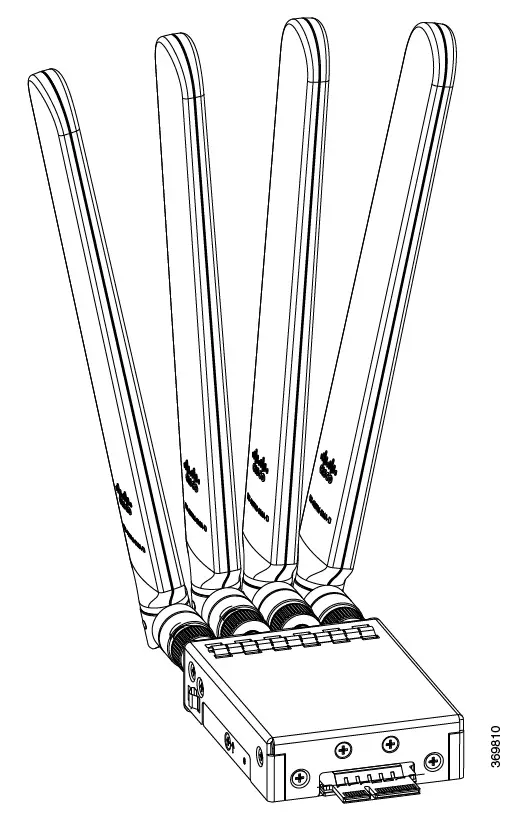
படம் 3: ஆண்டெனாக்களை இணைத்தல்

படி 1
உங்கள் கட்டைவிரல் மற்றும் ஆள்காட்டி விரலைப் பயன்படுத்தி, படத்தில் காட்டப்பட்டுள்ளபடி, ஆண்டெனா 1 மற்றும் ஆண்டெனா 3ஐ நடுத்தர ஆண்டெனா இணைப்பு ஸ்லாட்டுகளில் செருகவும் இறுக்கவும்.
குறிப்பு ஆண்டெனாக்களை நிறுவும் போது, முதலில் ஆண்டெனா 1 மற்றும் ஆண்டெனா 3 ஐ நிறுவவும் (இந்த அறிவுறுத்தல் நடுவில் இருக்கும் இரண்டு ஆண்டெனா இணைப்புகளுக்கானது) மற்றும் அதை முழுமையாகப் பாதுகாக்கவும். நீங்கள் முதலில் ஆண்டெனா 2 மற்றும் ஆண்டெனா 0 ஐ நிறுவினால் (இது முதல் மற்றும் கடைசி ஆண்டெனா இணைப்புகளைக் குறிக்கிறது), உங்கள் கட்டைவிரல் மற்றும் ஆள்காட்டி விரலைச் செருகுவதற்கு குறைவான இடம் இருக்கும், எனவே நீங்கள் ஆண்டெனா 1 மற்றும் 3 ஐப் பாதுகாக்க முடியாமல் போகலாம்.
படி 2
முதல் மற்றும் கடைசி ஆண்டெனா இணைப்பு ஸ்லாட்டுகளில் ஆண்டெனா 2 மற்றும் ஆண்டெனா 0 ஐச் செருகவும்.
படி 3
ஆண்டெனாக்களை நிறுவிய பின், அவை பரவும் வரை ஒவ்வொன்றையும் சமமாக இடைவெளி விட்டு ஆண்டெனா நோக்குநிலையை சரிசெய்யவும். இது முக்கியமானது, ஏனெனில் இது அதிக RF செயல்திறனைப் பெற உதவுகிறது.
ஆண்டெனா துறைமுகங்களுக்கான RF பேண்ட் மேப்பிங் (P-5GS6-GL க்கு மட்டும்)
ஆண்டெனா போர்ட்களுக்கான RF பேண்ட் மேப்பிங்கை பின்வரும் அட்டவணை பட்டியலிடுகிறது.
ஆண்டெனா துறைமுகங்களுக்கான RF பேண்ட் மேப்பிங்:
| ஆண்டெனா துறைமுகம் | தொழில்நுட்பம் | TX | RX |
| ஏஎன்டி 0 | 3G WDCMA | BI, B2, B3, B4, B5, 86, 88, 89, BI9 | B1, B2, B3, B4, B5, B6, BS, B9, BI9 |
| LTE | B 1 , B2, B3, B4, B5, B7, B8, BI 2, B13, BI4, BI7, B18, B19, B20, B25, B26, B28, B30, B34, 838, 839, 840, 841, B66, B71 | B1, B2, B3, B4, B5, B7, BS, BI2, BI3, BI4, BI7, BI8, BI9, B20, B25, B26, B28, B29, B30, B32, B34, B38, B39, B40, B41, B42, B43, B46, B48, 866. B71 | |
| 5G NR FRI | nl, n2, n3, n5, n7, n8, nI2, n20, n28, n38, n40, MI, n66, n71 | n I. n2, n3, n5, n7, n8, nI2, n20, n25, n28, n38, n40, n41, n48, n66, n71, n77, n78, n79 | |
| ஆன்டி | 3G WDCMA |
131. 82, 133, 134, 135, B6,138, B9, BI9 | |
| LTE | B5, B20, B42, B43, B48, B71 | B1, B2, B3, B4, B5, B7, B8, B12, B13, B14, B17, B18, B19, B20, B25, B26, B28, B29, B30, B32, B34, B38, B39, B40, B41, B42, B43, B46, B48, B66, B71 | |
| 5G NR FR1 | n5, n48, n77, n78, n79 | n1, n2, n3, n5, n7, n8, n12, n20, n25, n28, n38, n40, n41, n48, n66, n71, n77, n78, n79 | |
| ஏஎன்டி 2 | 3G WDCMA |
||
| LTE | B1, B2, B3, B4, B7, B41, B66 | B1, B2, B3, B4, B7, B25, B30, B32, B34, B38, B39, B40, B41, B42, B43, B46, B48, B66 | |
| 5G NR FR1 | n1, n2, n3, n7, n25, n41, n66, n77, n78, n79 |
n1, n2, n3, n7, n25, n38, n40, n41, n48, n66, n77, n78, n79 | |
| ஏஎன்டி 3 | 3G WDCMA |
||
| LTE | B1, B2, B3, B4, B7, B25, B30, B32, B34, B38, B39, B40, B41, B42, B43, B46, B48, B66 |
||
| 5G NR FR1 | n1, n2, n3, n7, n25, n38, n40, n41, n48, n66, n77, n78, n79 |
ஆண்டெனாக்களை இணைத்தல்
செருகக்கூடிய இடைமுக தொகுதியில் ஆண்டெனாவை இணைக்க, பின்வரும் படிகளைச் செய்யவும்:
படம் 4: P-5GS5-GL PIM உடன் 4G NR ஆண்டெனாவை (5G-ANTM-O6-B) இணைக்கிறது

 குறிப்பு
5G NR ஆண்டெனா (5G-ANTM-04-B) P-LTEAP18-GL மற்றும் P-5GS6-GL PIMகள் இரண்டிலும் ஆதரிக்கப்படுகிறது.
- அட்டவணை மேப்பிங்கில் குறிப்பிடப்பட்டுள்ளபடி ஒவ்வொரு SMA கேபிளையும் போர்ட்களுடன் இணைக்கவும்.
- PIM இல் உள்ள SMA இணைப்பியில் ஒவ்வொரு SMA கேபிளையும் இறுக்கி, பாதுகாப்பதை உறுதிசெய்யவும்.
அட்டவணை 1: P-5GS0-GL மற்றும் P-LTEAP4-GL PIMகளில் 5G-ANTM-6-18-Bக்கான போர்ட் மேப்பிங்ஸ்
| 5G-ANTM-0-4-B | P-LTEAP18-GL | பி-5ஜிஎஸ்6-ஜிஎல் |
| முதன்மை 0 (LTE I) | பிரதானமானது | ஏஎன்டி 0 |
| முதன்மை 1 (LTE3) | முதன்மை ஐ | ஏஎன்டி ஐ |
| DIV 0 (LTE2) | பிரிவு 0 | ஏஎன்டி 2 |
| DIV I (LTE4) | DIV I | ஏஎன்டி 3 |
| GNSS | இணைப்பு இல்லை | ஜி.பி.எஸ் |
பின்வரும் இணைப்பில் 5G NR (5G-ANTM-O-4-B)க்கான ஆண்டெனா விவரக்குறிப்புகள் மற்றும் நிறுவல் வழிமுறைகள் உள்ளன:
https://www.cisco.com/c/en/us/td/docs/routers/connectedgrid/antennas/installing-combined/b-cisco-industrial-routers-and-industrial-wireless-access-points-antenna-guide/m-5g-antm-04b.html#Cisco_Generic_Topic.dita_e780a6fe-fa46-4a00-bd9d-1c6a98b7bcb9
ஆவணங்கள் / ஆதாரங்கள்
 | வினையூக்கி செருகக்கூடிய இடைமுக தொகுதி |
 | வினையூக்கி செருகக்கூடிய இடைமுக தொகுதி |
குறிப்புகள்
- பயனர் கையேடுmanual.tools