


LOFFLER மல்டி-ஃபங்க்ஷன் பிரிண்டர்

தயாரிப்பு தகவல்
விவரக்குறிப்புகள்
- தயாரிப்பு பெயர்: Konica Minolta க்கான G-Suite Scan Fix
- இணக்கத்தன்மை: Konica Minolta மல்டி-ஃபங்க்ஷன் பிரிண்டர்கள் (MFP)
- நடைமுறைக்கு வரும் தேதி: செப்டம்பர் 30, 2024
தயாரிப்பு பயன்பாட்டிற்கான வழிமுறைகள்
பிரிவு 1: G-Suite Admin Console இல் 2-படி சரிபார்ப்பை இயக்குகிறது
- திற admin.google.com மற்றும் நிர்வாகி கணக்கைப் பயன்படுத்தி உள்நுழையவும்.
- பாதுகாப்பு > அங்கீகாரம் > 2-படி சரிபார்ப்பு என்பதைத் தேர்ந்தெடுக்கவும்.
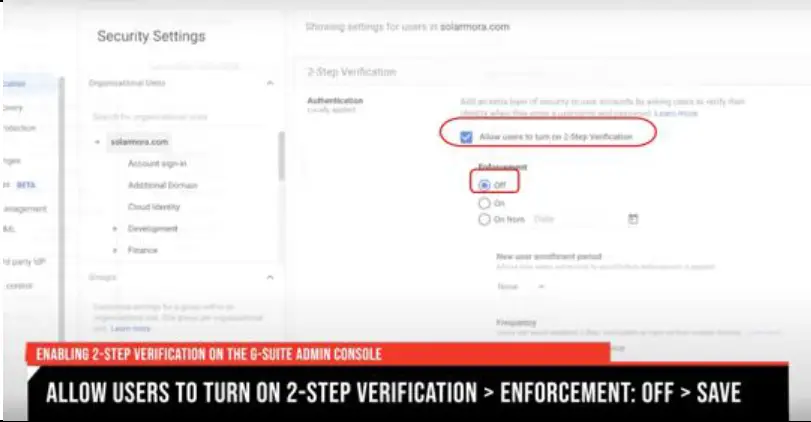
- "2-படி சரிபார்ப்பை இயக்க பயனர்களை அனுமதி" என்று பெயரிடப்பட்ட தேர்வுப்பெட்டியைத் தேர்ந்தெடுக்கவும்.
- அமலாக்கத்தை முடக்க ரேடியோ பொத்தானைத் தேர்ந்தெடுத்து, பின்னர் சேமி.
பிரிவு 2: தனிப்பட்ட மின்னஞ்சல் முகவரிக்கான அங்கீகார அமைப்புகளைப் புதுப்பிக்கவும்
- அணுகல் mail.google.com மற்றும் கணினியில் ஸ்கேன் செய்ய நியமிக்கப்பட்ட ஜிமெயில் கணக்கில் உள்நுழையவும்.
- ப்ரோவைத் தேர்ந்தெடுக்கவும்file > Google கணக்கை நிர்வகிக்கவும்.
- பாதுகாப்பு என்பதைத் தேர்ந்தெடுக்கவும்.
- "நீங்கள் எப்படி Google இல் உள்நுழைகிறீர்கள்" என்ற துணைப்பிரிவின் கீழ் 2-படி சரிபார்ப்பு / தொடங்கு என்பதைத் தேர்ந்தெடுக்கவும்.
- கேட்கும் போது ஜிமெயில் கணக்கு கடவுச்சொல்லை உள்ளிடவும்.
- 2-படி சரிபார்ப்புக்கான உள்நுழைவு முறையைத் தேர்வு செய்யவும்.
- "முயற்சி செய்" என்பதைத் தேர்ந்தெடுத்து, மெனு அறிவுறுத்தல்களைப் பின்பற்றவும்.
- படி 7 முடிந்ததும், உறுதிப்படுத்தல் திரை காண்பிக்கப்படும். 2-படி சரிபார்ப்பை இயக்க, இயக்கு என்பதைத் தேர்ந்தெடுக்கவும்.
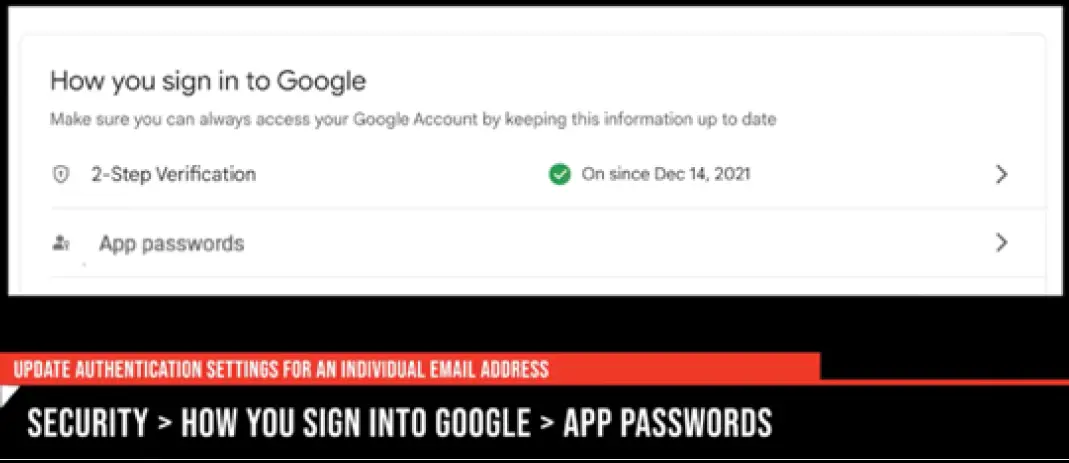
- பாதுகாப்பு பக்கத்திற்குத் திரும்பு. "நீங்கள் Google இல் எப்படி உள்நுழைகிறீர்கள்" என்பதன் கீழ் பயன்பாட்டு கடவுச்சொற்களைத் தேர்ந்தெடுக்கவும்.
- கேட்கும் போது மீண்டும் அங்கீகரிக்கவும்.
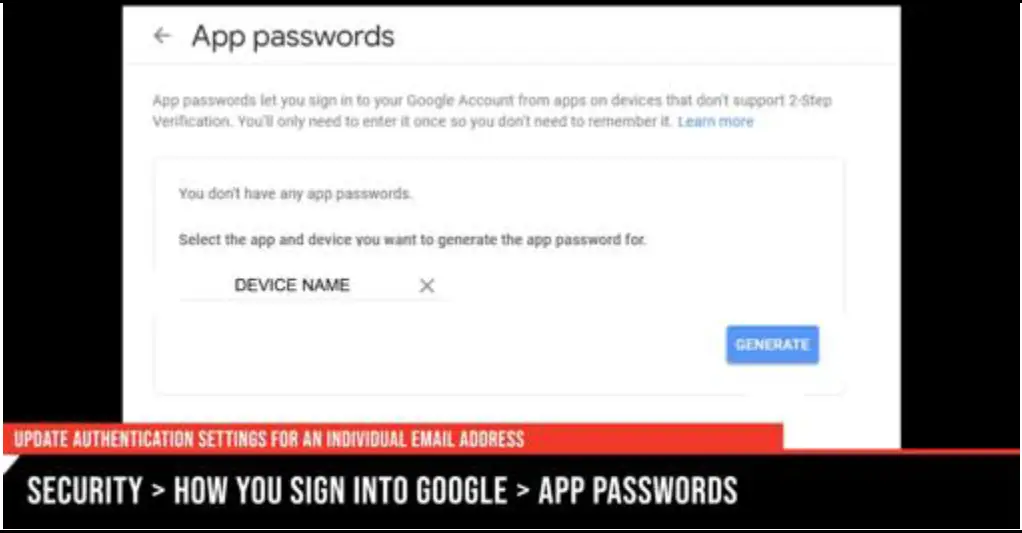
- பயன்பாட்டைத் தேர்ந்தெடுக்கவும். பின்னர், பயன்பாட்டு வகையாக அஞ்சல் என்பதைத் தேர்ந்தெடுத்து மற்றதைத் தேர்ந்தெடுக்கவும்.
- ஸ்கேன் சாதனத்திற்குப் பெயரிடவும் (எ.கா: Canon MFP) மற்றும் உருவாக்கு என்பதைத் தேர்ந்தெடுக்கவும்.
- முக்கியமானது: அடுத்த பகுதிக்குச் செல்வதற்கு முன் கடவுச்சொல்லை எழுதுவதை உறுதிப்படுத்திக் கொள்ளுங்கள்!
பிரிவு 3: Konica Minolta மல்டி-ஃபங்க்ஷன் பிரிண்டருக்கான கடவுச்சொல்லைப் புதுப்பித்தல் (MFP)
- இயந்திரத்தின் ஐபி முகவரியை a இல் உள்ளிடவும் web உலாவி. நிர்வாகியாக உள்நுழைக.
- நெட்வொர்க் > மின்னஞ்சல் அமைப்பு > மின்னஞ்சல் TX (SMTP) என்பதைத் தேர்ந்தெடுக்கவும்.
- "கடவுச்சொல் மாற்றப்பட்டது" என்பதைத் தேர்ந்தெடுக்கவும்.
- Google உருவாக்கிய பயன்பாட்டு கடவுச்சொல்லை உள்ளிடவும்.
- சேமிக்க சரி என்பதைத் தேர்ந்தெடுக்கவும்.
அடிக்கடி கேட்கப்படும் கேள்விகள் (FAQ)
- கே: எனக்கு கூடுதல் உதவி தேவைப்பட்டால் நான் என்ன செய்ய வேண்டும்?
- A: எங்கள் இமேஜிங் உதவி மையத்தை அணுகவும்! சாதனத்தின் ஐடி # ஐ வழங்குவதை உறுதிசெய்து கொள்ளவும், இதன் மூலம் IHD மாதிரி-குறிப்பிட்ட உதவியை வழங்க முடியும்.
சக்தி வெற்றிக்கு தொழில்நுட்பம்
கோனிகா மினோல்டாவிற்கான ஜி-சூட் ஸ்கேன் ஃபிக்ஸ்
செப்டம்பர் 30, 2024 அன்று குறைவான பாதுகாப்பான ஆப்ஸை Google முடக்குகிறது.
வழிகாட்டி பிரிவுகள்
- G-Suite Admin Console இல் 2-படி சரிபார்ப்பை இயக்குகிறது
- தனிப்பட்ட மின்னஞ்சல் முகவரிக்கான அங்கீகார அமைப்புகளைப் புதுப்பிக்கவும்
- Konica Minolta மல்டி-ஃபங்க்ஷன் பிரிண்டர் (MFP)க்கான கடவுச்சொல்லைப் புதுப்பித்தல்
பிரிவு 1: G-Suite Admin Console இல் 2-படி சரிபார்ப்பை இயக்குகிறது
| 1. திற admin.google.com மற்றும் உள்நுழைவு ஒரு பயன்படுத்தி நிர்வாகி கணக்கு. | 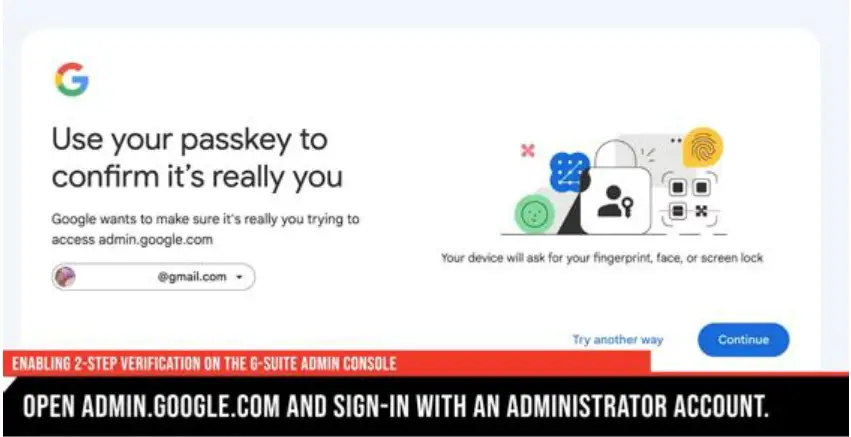 |
| 2. தேர்ந்தெடு பாதுகாப்பு è அங்கீகாரம் è 2-படி சரிபார்ப்பு. | 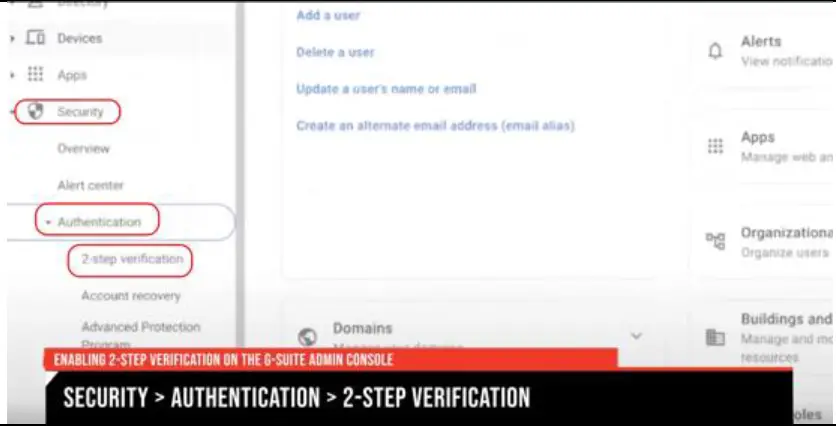 |
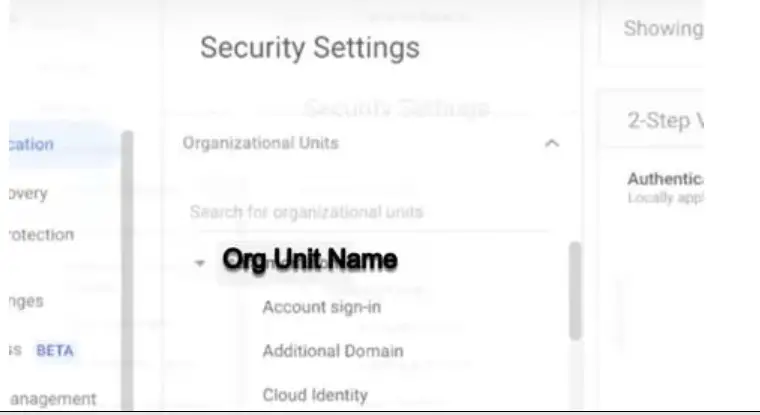
3. என்பதைத் தேர்ந்தெடுக்கவும் கட்டமைப்பு குழு திருத்த.
|
 |
| 4. என்பதைத் தேர்ந்தெடுக்கவும் தேர்வுப்பெட்டி பெயரிடப்பட்டது 2-படி சரிபார்ப்பை இயக்க பயனர்களை அனுமதிக்கவும். 5. திரும்ப ரேடியோ பட்டனைத் தேர்ந்தெடுக்கவும் அமலாக்கம் முடக்கப்பட்டுள்ளது, பின்னர் சேமிக்கவும். |
 |
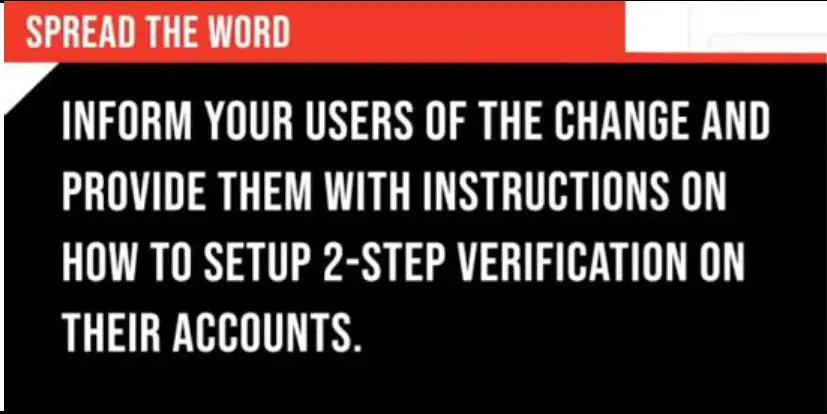
6. பயனர்களுக்கு அறிவிக்கவும் மாற்றம் மற்றும் அவர்களின் கணக்குகளில் 2-படி சரிபார்ப்பை அமைப்பதற்கான வழிமுறைகளை அவர்களுக்கு வழங்கவும்.
|
 |
பிரிவு 2: தனிப்பட்ட மின்னஞ்சல் முகவரிக்கான அங்கீகார அமைப்புகளைப் புதுப்பிக்கவும்
| 1. அணுகல் mail.google.com மற்றும் உள்நுழைவு ஜிமெயில் கணக்கிற்கு ஸ்கேனிங்கிற்காக நியமிக்கப்பட்டது இயந்திரத்தில். | 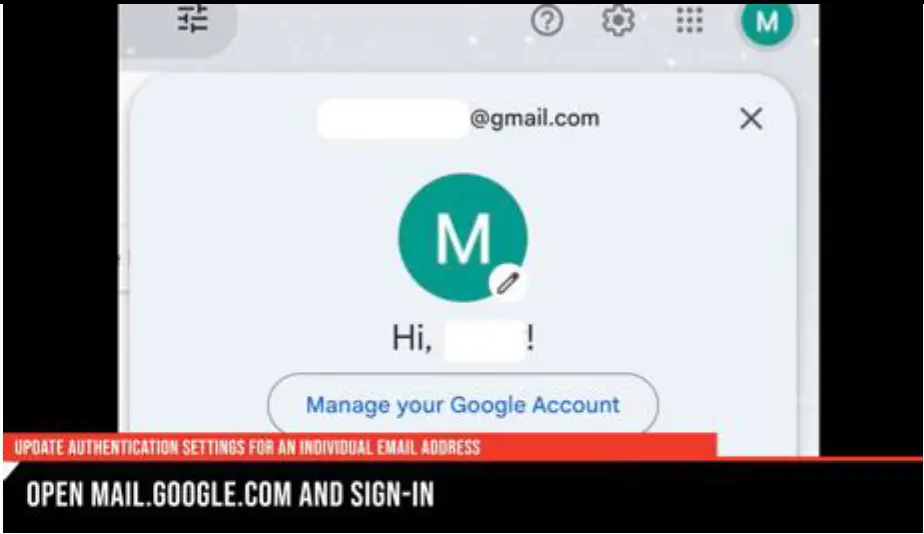 |
| 2. தேர்ந்தெடு ப்ரோfile è Google கணக்கை நிர்வகிக்கவும். | 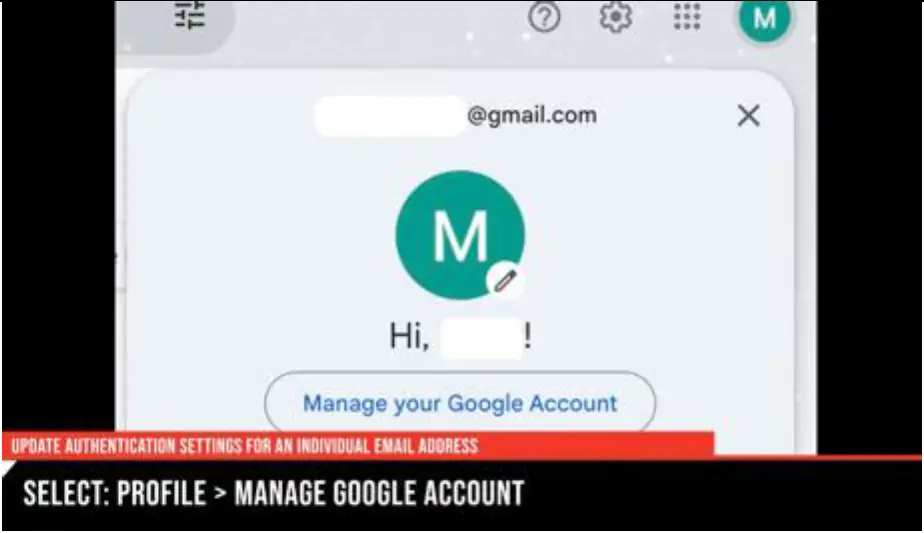 |
| 3. தேர்ந்தெடு பாதுகாப்பு.
4. தேர்ந்தெடு 2-படி சரிபார்ப்பு / தொடங்கவும் துணைப்பிரிவின் கீழ் Google இல் எப்படி உள்நுழைகிறீர்கள். |
 |
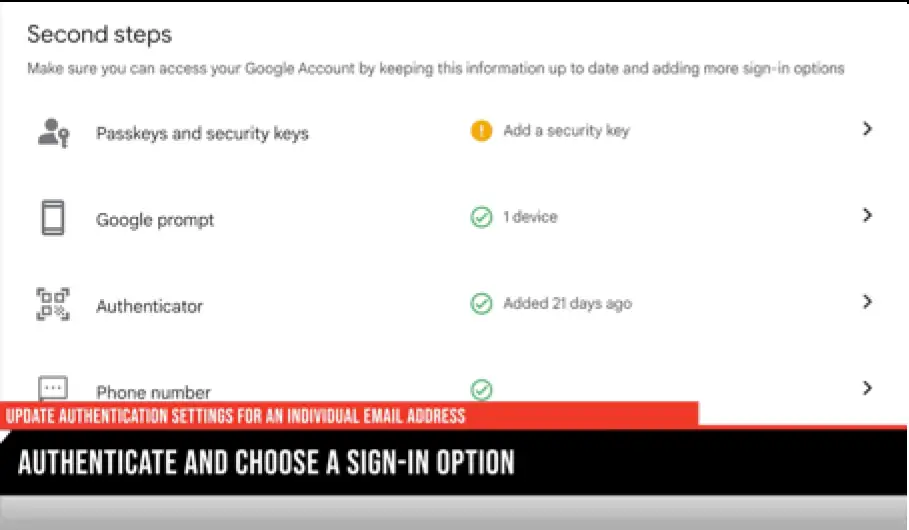
| 6. ஒரு தேர்வு செய்யவும் உள்நுழைவு முறை 2-படி சரிபார்ப்புக்கு. 7. தேர்ந்தெடு முயற்சிக்கவும் è பின்பற்றவும் மெனு தூண்டுதல்கள். |
 |
| 8. படி 7 ஐ முடித்த பிறகு, உறுதிப்படுத்தல் திரை "இது வேலை செய்தது!" தேர்ந்தெடு இயக்கு 2-படி சரிபார்ப்பை இயக்க. | 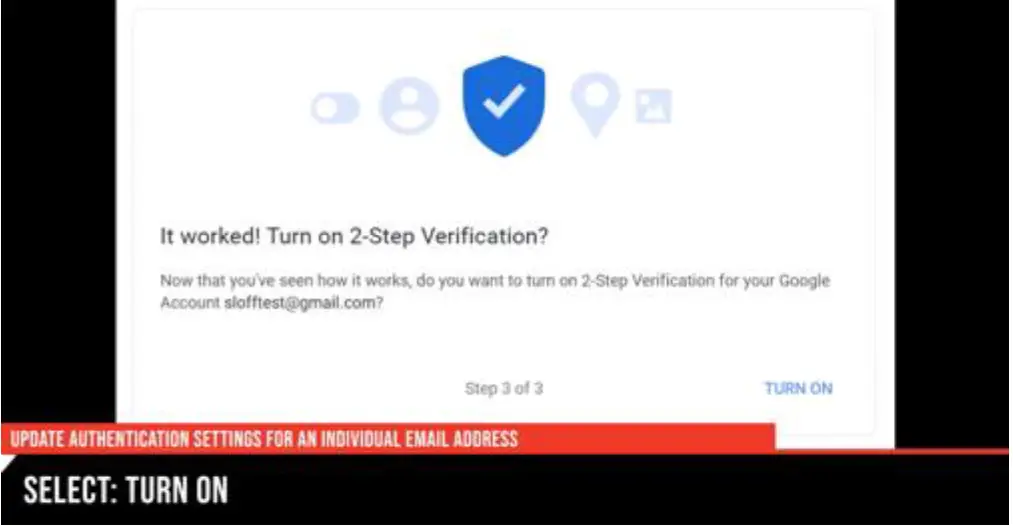 |
| 9. பாதுகாப்பு பக்கத்திற்குத் திரும்பு. தேர்ந்தெடு பயன்பாட்டு கடவுச்சொற்கள் கீழ் Google இல் எப்படி உள்நுழைகிறீர்கள். 10 கேட்கும் போது மீண்டும் அங்கீகரிக்கவும். |
 |
| 11 தேர்ந்தெடு ஆப். பின்னர், தேர்வு செய்யவும் அஞ்சல் பயன்பாட்டின் வகை மற்றும் தேர்ந்தெடுக்கவும் மற்றவை. 12 பெயர் ஸ்கேன் சாதனம் (எ.கா: Canon MFP) மற்றும் தேர்ந்தெடுக்கவும் உருவாக்க. 13 முக்கியமானது: அடுத்த பகுதிக்குச் செல்வதற்கு முன் கடவுச்சொல்லை எழுதுவதை உறுதிப்படுத்திக் கொள்ளுங்கள்! |
 |
பிரிவு 3: Konica Minolta மல்டி-ஃபங்க்ஷன் பிரிண்டருக்கான கடவுச்சொல்லைப் புதுப்பித்தல் (MFP)
| 1. உள்ளிடவும் ஐபி முகவரி ஒரு இயந்திரத்தின் web உலாவி. உள்நுழைக நிர்வாகியாக. |  |
| 2. தேர்ந்தெடு நெட்வொர்க் è மின்னஞ்சல் அமைப்பு è மின்னஞ்சல் TX (SMTP). | 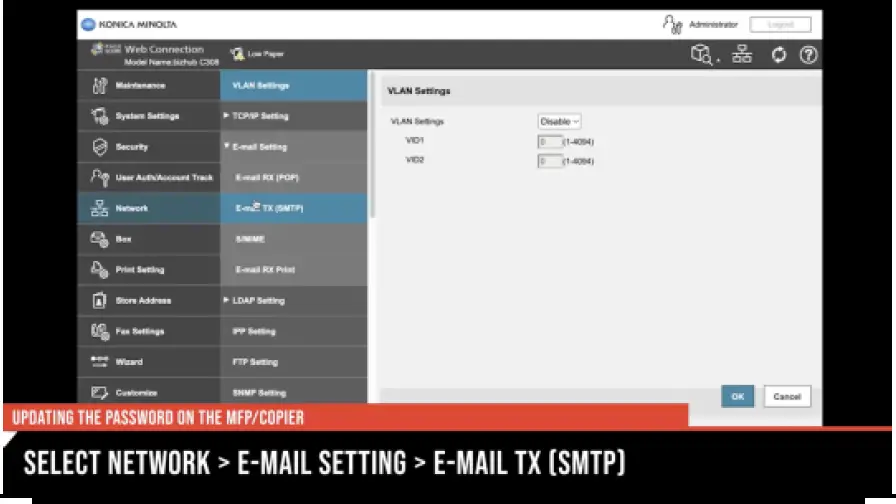 |
| 3. தேர்ந்தெடு கடவுச்சொல் மாற்றப்பட்டது. 4. உள்ளிடவும் Google உருவாக்கிய பயன்பாட்டு கடவுச்சொல். 5. தேர்ந்தெடு OK சேமிக்க. |
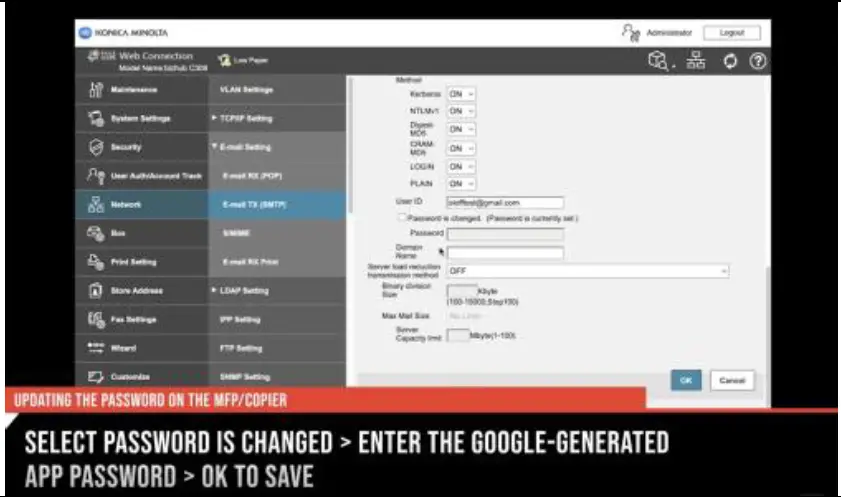 |
- எம்என் செயின்ட் லூயிஸ் பார்க்; டுலூத்
- மங்காடோ
- 02024 லோஃப்லர் நிறுவனங்கள்
- ரோசெஸ்டர்; எஸ்டி. மேகம்; வில்மர்; கிராண்ட் ரேபிட்ஸ்: திருடன் நதி நீர்வீழ்ச்சி I
- WI Eau Claire: லா கிராஸ்; பச்சை விரிகுடா
- ஐ.ஏ. சியோக்ஸ் நகரம்; ஸ்பென்சர் ஐ
- பார்கோ, கிராண்ட் ஃபோர்க்ஸ் I எஸ்டி, அபெர்டீன்; சியோக்ஸ் நீர்வீழ்ச்சி
- NE: நான் என்.டி
கூடுதல் உதவி தேவையா? எங்கள் இமேஜிங் உதவி மையத்தை அணுகவும்!
சாதனத்தின் ஐடி # ஐ வழங்குவதை உறுதிசெய்து கொள்ளவும், இதன் மூலம் IHD மாதிரி-குறிப்பிட்ட உதவியை வழங்க முடியும்.
- மின்னஞ்சல்: SERVICEANDINFO@LOFFLER.COM
- தொலைபேசி: CALL 952-925-6868 OR 888-425-2801 (FOLLOW PROMPTS)
- ONLINEPORTAL@LOFFLER.COM
- உரை: 952-522-4001

ஆவணங்கள் / ஆதாரங்கள்
 | பல செயல்பாட்டு பிரிண்டர் |
குறிப்புகள்
- admin.google.comadmin.google.com
- admin.google.com/admin.google.com
- mail.google.commail.google.com
- mail.google.com/mail.google.com
- support.google.comsupport.google.com
- support.google.com/support.google.com
- லோஃப்லர் ஆதரவு | இமேஜிங் குழுwww.loffler.com
- பயனர் கையேடுmanual.tools